第九节 超级链接与动作按钮
在工作和日常生活中,用幻灯片作一个报告或者来说明一件事,所涉及到的是一组或几组幻灯片。但是在演示的过程中,幻灯片需要有相互之间的调用,而且有时还可能在这一组中调用另一组的幻灯片,这时可以添加“动作按钮”或设置幻灯片之间的链接。设置链接使我们能够象在Internet上遨游一般,点一下鼠标,就能看到相关的内容,这一切在PowerPoint中都能够很容易的实现。
插入自选图片作为动作按钮
我们可以在幻灯片上添加表示“下一张”、“前一张”和“返回”的箭头,再给它们建立链接,只要用鼠标点击它们就能转换到相关幻灯片。PowerPoint已经设计好一些“动作按钮”。打开“幻灯片放映”菜单,移动光条到“动作按钮”,选择一个按钮,然后在幻灯片上用鼠标拖拽出合适的大小,这时出现一个对话窗,提示是否在建立超级链接时要保存文件,由于是演示,选择“否”,然后出现“动作设置”对话窗,在“超级链接到”的下拉框里选择一个可以链接的幻灯片或其它文件。
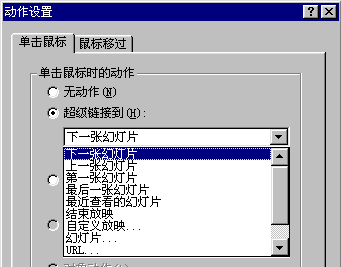
最后单击“确定”,就插入了一个动作按钮。用这种方法生成的动作按钮样子比较呆板,其实你也可以把其它图片设置成动作按钮。在这个演示文稿里,我们要插入其它图片作为动作按钮。先用绘图工具画几个箭头来作为动作按钮。
首先添加一个方向朝右的箭头,用它表示翻到“下一张”。打开 “绘图”工具栏,单击“自选图形”,在它的下拉菜单里选择“箭头总汇”,这里有各式各样的箭头。选择“右箭头”,用鼠标调整它的大小和位置。用同样的方法添加一个向左的箭头和一个上弧形箭头,它们的意思分别代表“上一页”和“返回”。

动作设置
现在来为这三个箭头进行动作设置。把鼠标移到左箭头上,单击右键,在快捷菜单里单击“动作设置”。这时弹出“动作设置”对话窗,打开“单击鼠标”选项卡,在“单击鼠标时的动作”栏里单击“超级链接到”选项,单击它的下拉选单,选择“下一张幻灯片”,选中窗口下方的“单击时突出显示”复选框,然后单击“确定”。
将上弧形箭头的链接设置为指向它的上一级幻灯片。 同样,将左箭头的链接设置为“上一张幻灯片”。
在这篇演示文稿中,除了第一张和最后一张外,所有的幻灯片都会用到左和右箭头,第一张只用到右箭头,最后一张只用到左箭头。所以,只要用拷贝和粘贴,就能把箭头复制到每张幻灯片上。按住SHIFT键,单击左箭头、右箭头,将它们选定,单击“工具”栏中的“复制”。然后拖动窗口的垂直滚动条,切换到下一张幻灯片,单击工具栏上的“粘贴”[或者按组合键CTRL+V],这样就的箭头复制到这张幻灯片上了,这种方法不仅复制了箭头,包括箭头的链接和它的所有格式都一同复制了。用同样的方法,将箭头复制到其它的幻灯片上。“上弧形箭头”也可以通过复制插入在需要的幻灯片上,需要注意的是每一个上弧形箭头返回的上一级幻灯片并不相同,所以在设置“上弧形箭头”的链接时,需要注意它要返回到哪一个幻灯片中。在第一张幻灯片中返回键的功能是要退出放映,所以它的动作设置应该是“结束放映”。
为文本框建立链接
切换到第二张幻灯片,把鼠标移到“我们的公司”的文本的起始处,然后按着鼠标的左键拖到结尾,选定的文字会反色显示,在文字上面单击右键,在菜单里选择“动作设置”。在对话窗中单击“超级链接到”,在它的下拉菜单中单击“幻灯片”,将出现“超级链接到幻灯片”对话窗,右边也出现了幻灯片的预览框,选择对应的介绍“公司简介”的幻灯片,单击“确定”后返回上一级对话窗,再单击“确定”。用同样的方法,把“软件产品介绍”、“新产品介绍”,以及在第四张幻灯片中出现的每一种产品的文本框建立超级链接。
注意,第二张幻灯片中的公司主页地址要链接到Internet上:先单击公司主页文本框,使其被选定,然后单击“工具”栏上的“插入超级链接”按钮,在出现的“插入超级链接”对话框中的“链接到文件或URL”栏中输入主页地址WWW.HUMAN.CN.NET,然后单击“确定”后就可以了。
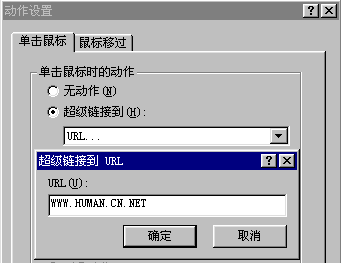
做完以上步骤,你会感觉到插入动作和建立超链接都非常的简单。当然,还可以根据自己的需要插入其它按钮,或者链接到其它的文件或幻灯片上。
上一节 下一节
 当前位置:学海荡舟 -> 电脑乐园 -> PowerPoint 97