第三节 背景的设置
在上一步中,视频文件的背景色是黑色的,所以我们也用黑色来作为它的背景。
把鼠标移到没有对象的地方,单击右键,在弹出菜单中单击“背景”,出现“背景”对话窗后,单击“背景填充”栏的下拉选单,在它的下拉菜单中单击黑色方块,然后单击对话框右边的“应用”按钮。
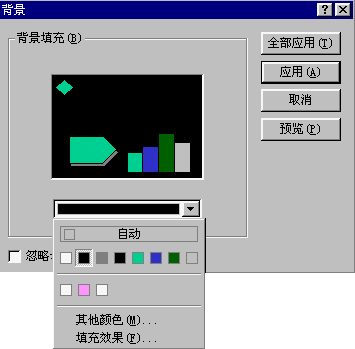
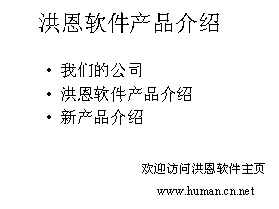
这样第一张幻灯片的背景就设置为黑色了。 现在拖动滚动条切换到第二张幻灯片,这一张里除了添加上两个文本框,输入“欢迎访问软件主页”和公司主页地址www.human.cn.net外,没有什么需要改变的。
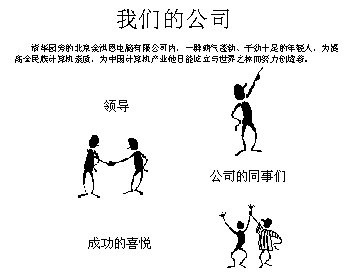
然后切换到第三张,这一张的内容是关于公司的。先插入一个文本框,输入“清华园旁的北京电脑有限公司内,一群朝气蓬勃、干劲十足的年轻人,为提高全民族计算机素质,为中国计算机产业他日能屹立于世界之林而努力创造着。”将它的字体设为“宋体”、字号设为16号字。然后在剪贴画的“卡通人物”选择“领导”、“合作”和“成功”三张剪贴画。插入三个文本框,分别输入为“领导”、“公司的同事们”和“成功的喜悦”,将它们放到适当的地方。
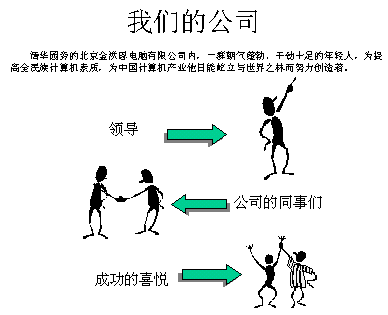
这时需要用三个箭头将它们联系起来。 我们使用绘图工具画几个箭头。先来添加一个方向朝右的箭头。在“绘图”工具栏上单击“自选图形”,在它的下拉菜单里选择“箭头总汇”,当然,里面有各式各样的箭头。选择“右箭头”,鼠标箭头变为了“十字”箭头,然后按住鼠标左键在幻灯片上拖动,释放鼠标左键后,箭头便出现在幻灯片上,调整它的大小,再放到适当的地方。然后用“阴影设置”工具栏设置好阴影。用同样的办法再画一个向左和向右的箭头。最后用这三个箭头把它们联系起来。
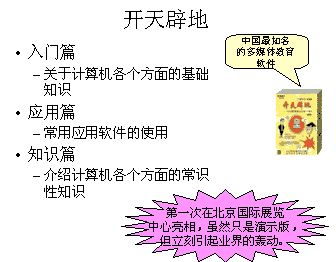
第五张幻灯片不需要改动。在第六张幻灯片中,除了要插入“开天辟地”的图片外,还要插入一个“矩形标注”框和“爆炸形”。单击“绘图”工具栏上的“自选图形”,在它的下拉菜单里选择“标注”,单击“圆角矩形标注”后,鼠标箭头变为了“十字”箭头,按住鼠标左键在幻灯片上拖动,释放鼠标左键后,标注框就出现了,在框中输入“中国最知名的多媒体教育软件”,将它移到“开天辟地”的左边后,单击标注框的占位符,这时会有一个黄点出现,用鼠标指向黄点,拖曳它使标注框的箭头指向“开天辟地”图片。然后在标注框上单击右键,在弹出的菜单中单击“设置自选图形格式”,在“颜色和线条”选项卡的“填充”栏中,将填充颜色改为淡黄色,单击“确定”后就可以了。接着在“自选图形”的“星与旗帜”下选择“二十四角星”,用鼠标画到幻灯片上后,在它上面单击右键,单击弹出菜单中的“添加文本”后,输入“第一次在北京国际展览中心亮相,虽然只是演示版,但立刻引起业界的轰动。”注意要调整好字的大小,最后将“爆炸形”用上面的方法填充为红色后,放到幻灯片的右下角。
上一节 下一节
 当前位置:学海荡舟 -> 电脑乐园 -> PowerPoint 97