当前位置学海荡舟 -> 电脑乐园 -> PowerPoint 97

 PowerPoint 97


 一 创建演示文稿

 二 基本操作与工具运用

 三 制作一份产品简介

 四 一些高级功能的使用

  1.创建Web页面
  2.打印文稿
  3.打包
  4.创建自定义放映
  5.插入幻灯片
  6.在幻灯片中加入图表


第四章 一些高级功能的使用

第五节 插入幻灯片

  如果在一个演示稿中,需要介绍另一个的内容,恰好这个内容刚刚在别的演示文稿中已经讲到过,那么我们就不必多浪费时间,只要把所需的幻灯片从别的演示文稿中插入进来就万事大吉了。比如说“公司介绍.PPT”演示文稿中的最后两张幻灯片,我想将它们插入到当前的演示文稿中:

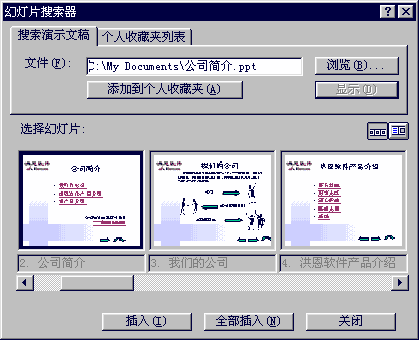
  先打开“插入”菜单,将光条移到“幻灯片(从文件)”上单击鼠标左键,在弹出的“幻灯片搜索器”单击“演示文稿”选项卡,如下图

幻灯片搜索器对话框

  在栏中输入“公司简介.PPT”;如果不能确定文件名,可以单击“浏览”,选择想要的文件,然后单击“显示”按钮,用来显示每张幻灯片的缩图,这样不用在“幻灯片视图”或“幻灯片浏览视图”中把该文件打开,只是浏览该演示文稿的缩图,单击一下是选定幻灯片,再单击一下是取消,象这样选择其中的一张或者多张幻灯片,单击“插入”,幻灯片就加入到当前的演示文稿中去了。


上一节   下一节