当前位置学海荡舟 -> 电脑乐园 -> PowerPoint 97

 PowerPoint 97


 一 创建演示文稿

 二 基本操作与工具运用

 三 制作一份产品简介

 四 一些高级功能的使用

  1.创建Web页面
  2.打印文稿
  3.打包
  4.创建自定义放映
  5.插入幻灯片
  6.在幻灯片中加入图表


第四章 一些高级功能的使用

第六节 在幻灯片中加入图表

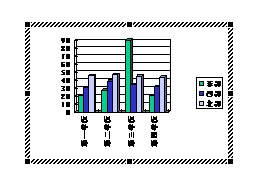
  我们在这里介绍一下怎样在幻灯片中加入图表。我们先创建一张空白的幻灯片,然后单击工具栏上的“插入图表”按钮,这时出现了一张样图和相应的“数据表”框,我们用自己的数据来代替数据表中的样本数据。

图表样图

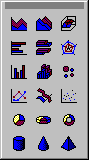
  根据个人的爱好,还可以选择其它的“图表类型”,只需单击工具栏上“图表类型”按钮旁边的下拉箭头,在出现的下拉菜单中,选择需要的图表类型,如“折线图”,幻灯片上的图表就会变成所选的类型。

图表类型

  接着在插入文本框中输入文字,说明这个图表是干什么用的,然后单击数据表中的“关闭”按钮,将其关闭以便查看该图表。在图表之外单击,就可以退出图表编辑状态。 如果我们还想将图表换成其它的样式,最简单的做法是双击该图表,进入图表编辑状态选择“图表类型”。

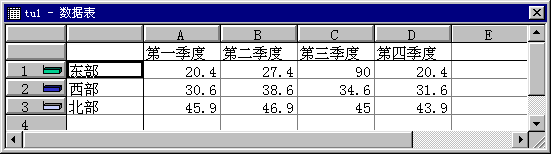
  输入图表数据: 如果需要在数据表中输入数据,首先进入图表编辑状态,然后单击“常用”工具栏上的“查看数据工作表”按钮,打开“工作表”框,就可以直接输入数据或者从别的来源如Excel的数据文件中拷贝数据了。

“工作表”框


  上一节