当前位置学海荡舟 -> 电脑乐园 -> PowerPoint 97

 PowerPoint 97


 一 创建演示文稿

 二 基本操作与工具运用

 三 制作一份产品简介

 四 一些高级功能的使用

  1.创建Web页面
  2.打印文稿
  3.打包
  4.创建自定义放映
  5.插入幻灯片
  6.在幻灯片中加入图表


第四章 一些高级功能的使用

第三节 打包

  如果要外出进行产品演示,我们就需要将演示文稿拷贝到别的计算机上去,但是如果演示文稿太大,用软盘拷贝不方便,该怎么办?PowerPoint提供了“打包”的功能,我们可以将演示文稿打包到几张软盘上,再安装到其它计算机上进行演示。

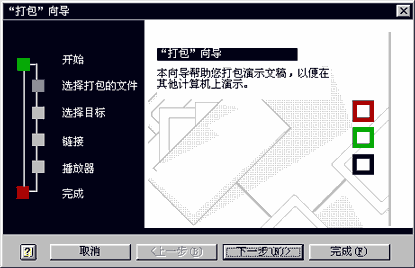
  首先打开要打包的演示文稿,然后打开“文件”菜单,单击“打包”,这时会出现“打包向导”对话框来提示我们怎样操作。

打包向导

第一步:向导会提示需要打包哪些演示文稿,选择“当前演示文稿”,单击“下一步”;
第二步:如果需要将文稿通过软盘复制到别的计算机上,可以选择将文件复制到“A:/驱动器A”,单击“下一步”;
第三步:要将链接的文件和演示文稿的字体一起打包,可以选择“包含链接文件”和“嵌入字体”, 单击“下一步”;
第四步:如果要在没有安装PowerPoint的计算机上进行演示,那么请注意一定要包含PowerPoint的播放器,选择“包含播放器”,单击“下一步”;
第五步:向导提示说演示文稿过大,系统会要求插入其它软盘,单击“完成”后, PowerPoint就开始打包。


上一节   下一节