第七节 帮助的使用
在使用PowerPoint时,可以随时查看帮助来解决遇到的困难。如果想了解工具栏中“格式刷”的作用,可以打开“帮助”菜单,单击“这是什么”,此时鼠标箭头旁边会出现一个“?”。单击“格式刷”按钮,此时显示出解释窗。用这种方法可以随时查看工具按钮,菜单项,对话窗项目的意义,还可以了解文本或段落的格式资料。 在默认的情况下,每次启动PowerPoint时,都会同时打开“Office助手”。如果现在您看不到助手,可以单击“工具栏”中的“Office助手”按钮。此时屏幕上弹出助手“大眼夹”,别看它只是根曲别针,它可是精通Office的高手。如果您不喜欢这个“大眼夹”的话,还可以换成其它的助手。单击提示窗口中的“选项”,就启动了“Office助手”窗口。
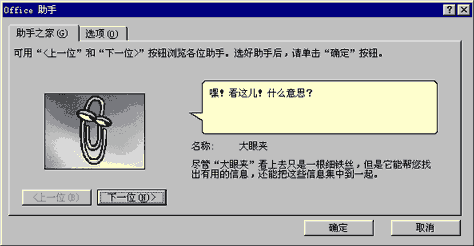
打开“助手之家”选项卡,可以单击“上一位”或“下一位”按钮浏览这些助手,看看它们的介绍,一定会找到您喜爱的好帮手。如果在“选项”中选中了“启动时显示‘日积月累’”,在下一次打开PowerPoint的时候,就会看到类似这样的画面。
如果想快速地获得帮助,可以在帮助菜单中选择“目录和索引”。
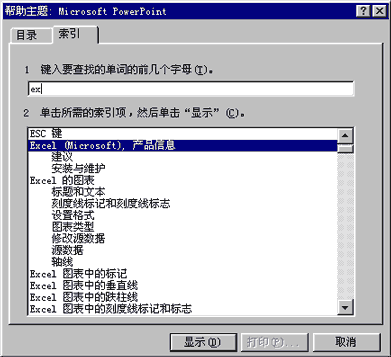
打开“索引”选项卡,在“单词”栏中输入您想查找的主题,帮助程序会自动定位到最相近的帮助内容上,挑选您需要的项目,单击“显示”即可显示帮助信息。阅读完后单击“帮助”窗口的“关闭”。
 当前位置:学海荡舟 -> 电脑乐园 -> PowerPoint 97