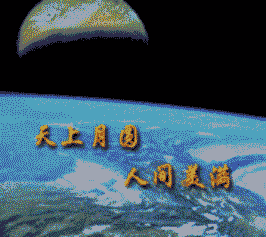
选定一张图片如上图,要使底纹图片变得很淡,可以单击“图片”工具栏中“图像控制”,弹出四个选项,选择“水印”,图片的对比度和亮度就会发生改变。此时图片已经变得很淡,如下图所示。
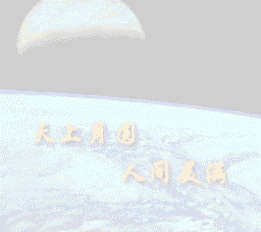
如果还没有达到您预想的效果,在“图片”工具栏上提供了四个调节对比度和亮度的快捷按钮,点击这些按钮可以进行细微调节。单击“图像控制”,在弹出的四个选项中单击“自动”可以恢复为原来的样子。
设置透明
单击“图片”工具栏中的“设置透明色”按钮,

此时鼠标箭头变成一个“吸管”,单击图片中的黑色部分,黑色的部分立刻变成透明,可以看到幻灯片的背景(一般是白色)。
注意:对于位图文件才能使用透明功能。 如果不小心选错了颜色,可以单击“图片”工具中的“重设图片”,这将使图片恢复到刚插入时的状态,还可以重新调整其位置和大小。
图片的裁剪
如果现在您希望自己的作品图片在幻灯片中只显示一部分,那么正好,我们的图片工具中已经提供了一种方法,可以让你随意选择显示图片的那一部分。 先选定图片,单击“图片”工具中的“裁剪”。

在鼠标的箭头上会出现一个剪切符号,拖动图片的尺寸标记,便可以选择要显示的范围。注意,不是真的剪掉,只是在这里没有显示出来而已。单击“裁剪”按钮后,鼠标会变为原来的形状。
设置边框
我们还可以给作品设置一个边框。选定作品,单击“图片”工具栏中的“线型”,在菜单中选择六磅的虚线,图片就被添加上了“画框”。

 当前位置:学海荡舟 -> 电脑乐园 -> 电脑交互教程 -> 办公软件 -> PowerPoint 97
