| 当前位置:学海荡舟 -> 电脑乐园 -> PowerPoint 2000 |

一、学做一个演示文稿 二、建立演示文稿 三、幻灯片的编辑 四、设置幻灯片格式 1.幻灯片的删除 2.普通视图 3.大纲视图 4.幻灯片浏览视图 六、优化幻灯片工具 七、演示文稿的修饰 八、表格的处理 九、图形对象的使用 十、插入其他对象 十一、幻灯片的放映 十二、处理超级链接 十三、幻灯片的其他内容 十四、提高制作水平
| |
幻灯片视图 ——大纲视图
|

 ,就切换到了大纲视图。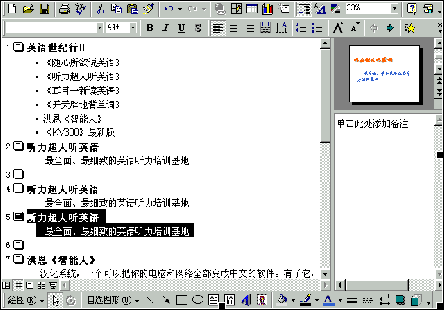
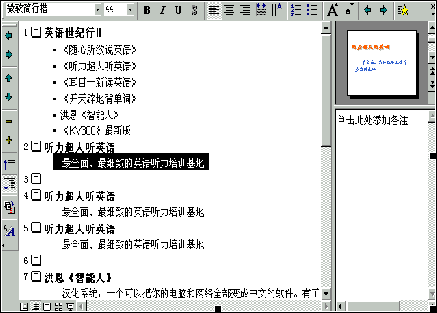
 ,这段文字就变成了单独一张幻灯片,也就是将选定段落提升一级;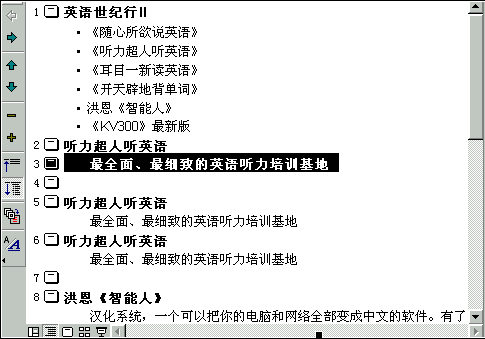
 ,这段文字先是变成了原来的样子,然后又变成了下一级内容。我们再选中一段文字,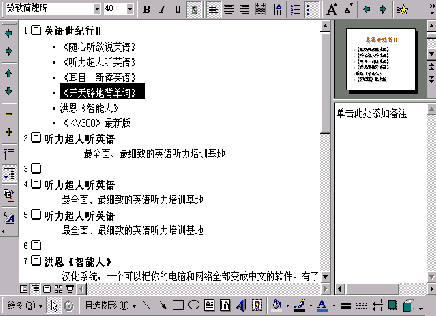
 ,这一段就移到前面已显示段落的上面去了。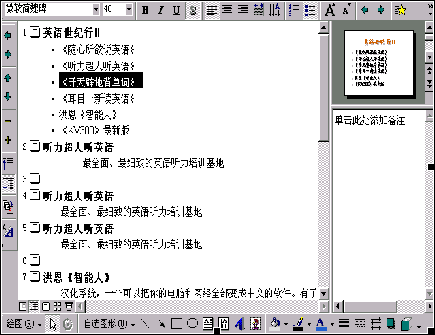
 ,它又向下移了一段。点一下“折叠”按钮
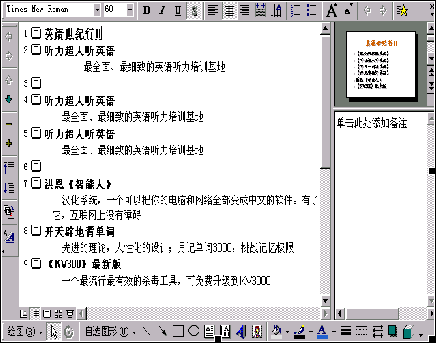 ,这页幻灯片除标题之外的内容都被隐藏起来了,
 ,这页幻灯片标题和所有隐藏文本都显示出来了。如果你不去点那些按钮,而是双击页标志前面的页号
 ,也能完成展开可折叠操作。“全部折叠”
 、“全部展开”
 按钮可以把所有的页都折叠或全都展开。点一下“显示格式”按钮
 ,在大纲视图中显示或隐藏字符格式。其实在普通视图中你同样可以调出“大纲”工具栏,进行这些方便的操作。