当前位置:学海荡舟 -> 电脑乐园 -> PowerPoint 2000 当前位置:学海荡舟 -> 电脑乐园 -> PowerPoint 2000 |
一、学做一个演示文稿 六、优化幻灯片工具 七、演示文稿的修饰 八、表格的处理 九、图形对象的使用 十、插入其他对象 十一、幻灯片的放映 十二、处理超级链接 十三、幻灯片的其他内容 十四、提高制作水平
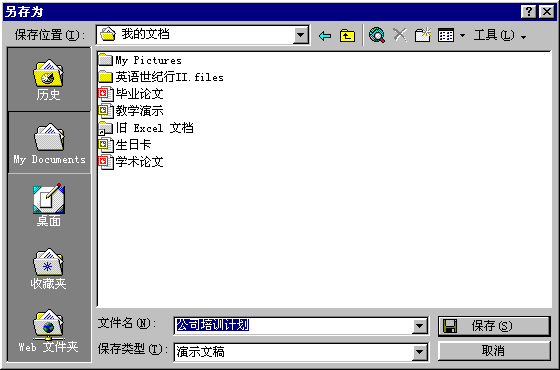
| | 学做一个演示文稿 ----文稿的保存和打印 最后别忘了把文稿进行保存。 (1)单击“常用”工具栏上的“保存”按钮
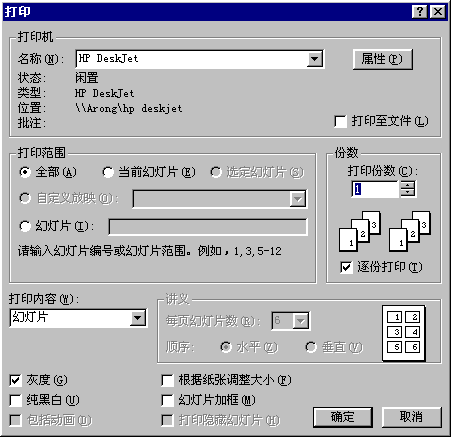
(2)系统默认的目录是 My Document,我们可以把文件保存在这个目录下,也可以创建一个自己的文件夹。 在“文件名”文本框中输入一个文件名。如果演示文稿中第一张幻灯片标题内有文字,系统就会以这个标题作为文件的名字;如果第一张幻灯片的版式中不含标题,系统默认文件名为“演示文稿1”;演示文稿扩展名是“ppt”,是PowerPoint的缩写;如果不想改文件的名字,就单击“保存”按钮,文件就被保存好了。 (3)最后我们可以把演示文稿打印出来。单击“文件”菜单,选择“打印”命令,弹出“打印”对话框。
(4)单击“确定”按钮,这时演示文稿就被发送到打印机进行打印了。 怎么样,PowerPoint不难学吧!如果你都学会了,可以看一下这一课后面的补充内容;在以后的教程里, 我们会教您制作更漂亮,更实用的幻灯片, 让您真正掌握演示文稿的制作。
|

 ,弹出“另存为”对话框。