 当前位置:学海荡舟 -> 电脑乐园 -> PowerPoint 2000 当前位置:学海荡舟 -> 电脑乐园 -> PowerPoint 2000 |
一、学做一个演示文稿 四、设置幻灯片格式 六、优化幻灯片工具 七、演示文稿的修饰 八、表格的处理 九、图形对象的使用 十、插入其他对象 十一、幻灯片的放映 十二、处理超级链接 十三、幻灯片的其他内容 十四、提高制作水平
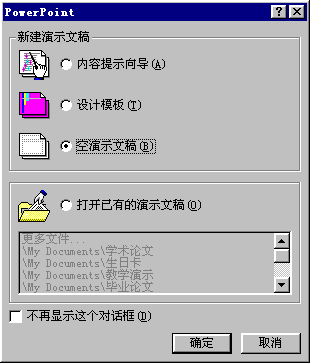
| | 学做一个演示文稿 ---- 演示文稿的例子 在做演示文稿之前,我们先看两个例子,使您对演示文稿有个整体印象。 (1)首先启动PowerPoint。用鼠标单击“开始”按钮,选择“程序”项,在弹出的子菜单中选择“Microsoft PowerPoint”命令 ,启动画面出来了。 软件启动后,出现“新建演示文稿”对话框。上面是“新建演示文稿”选择区,下面是“打开已有的演示文稿”选择区。
(2)我们选择“打开已有的演示文稿”,在下面的列表框中找到要打开的文件“学术论文”。单击“确定”按钮,这个文件就打开了。 (3)按一下F5,对演示文稿进行播放。 如果你的机器中已经装有PowerPoint,可以看一下这个学术论文的演示文稿。 看,这个演示文稿和以前看的幻灯片不一样吧,既有声音,又有动画,比以前的幻灯片生动多了,开会的人一定不会再打瞌睡了。 下面我们再看一个例子。 (4)单击“常用”工具栏上的“打开”按钮 (5)再按一下F5进行播放。 看一下生日卡的演示文稿。 这是用PowerPoint做的一个生日贺卡,里面有漂亮的图片,还有音乐。好朋友过生日,还可以亲口说一声“生日快乐”呢!
|

 ,弹出“打开”对话框,选择名为“生日卡”的文件,单击“打开”按钮,这个文件也被打开了。