10. 输入文字和给文字加阴影
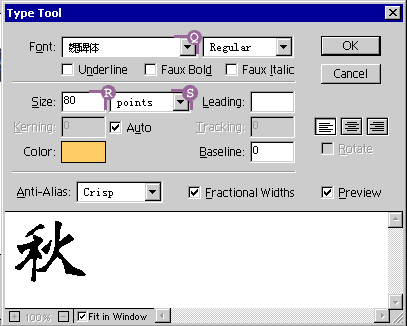
现在这幅图缺的,就是一些文字了。选择文字工具,选择一种较深的桔红色,在画面上单击,在出现的窗口下面的文字输入框中输入“秋”字,字体选择魏碑体(Q),字号设为80(R),单位是像素(S),然后单击OK,文字工具写出的字,Photoshop会为它单独生成一个图层。我们将秋字移动到合适的位置,然后再用文字工具单击,在文字输入框中写入“的回忆”,在每个字后面加上回车,这样最后字是竖着排列的,将字体设为黑体,字号设为25,然后单击OK。将字移动到秋字下面合适的位置,可以为后写的三个字改换一下颜色,设前景色为偏一点点红的黄色,然后直接用Fill工具给文字图层填色,因为文字图层会自动加上这个透明保护的特性,所以图层中只有原来有内容的部分会被填色,这里就等于是只改变了文字的颜色。改好颜色后,使用与刚才给树枝加阴影的方法给文字加上阴影,阴影不要向右下移动太多,以免造成文字太高的效果。再用浅黄色在黑色背景偏右的地方写上“给永远的你”,字体可以选用中圆体,字号设为18,然后要给文字加上倾斜的效果,单击OK。再用如图的蓝色,写上“For You Only”,字体使用Modern,字号还是18,单击OK。
完成后的全图

11. 保存文件
现在,这幅图片就算大功告成了,还算很漂亮吧?别忘了保存,对于这种分了很多层的图像,保存时尽量要保存一份分层的PSD格式文件,然后再保存另一份合层的图像,因为分层的图以后修改起来很容易,而一旦合层,就不可能再把图层分开了。
Photoshop的功能很强大,每一种工具通过不同的使用方法可以达到不同的效果,而且,在Photoshop中,每一种效果都可以通过两种以上的方法达到,经常的练习是掌握Photoshop最重要的方法,对于Photoshop中的各种功能,只有通过自己的实践才能真正掌握。
|  当前位置:学海荡舟 -> 电脑乐园 -> PhotoShop5.5