7. 移动和旋转图像
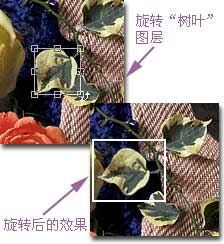 然后,我们选择移动工具,按住鼠标左键,拖动树叶到左边的树枝上,找一个合适的树节,将树叶的根对准树节上的枝杈,现在两片树叶重合了;我们可以单击Edit(编辑)菜单,单击Transform(变形)中的Rotate(旋转),树叶的周围出现了一个方框,当鼠标箭头在方框外时,箭头会变成一对折成90度的箭头,这时可以按住鼠标左键旋转树叶,如果把鼠标移动到方框中间,可以移动树叶,当觉得位置和旋转的角度合适时,在方框中间双击,就表示确定了。怎么样,是不是谁也看不出原来这里没有树叶?
8.用橡皮图章擦除原有树叶
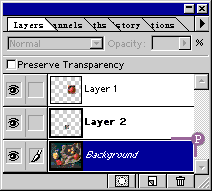 我们现在再把右下角的树叶去掉,单击背景图层缩影,使之成为编辑层 (P)。
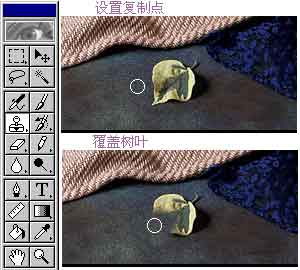 选择橡皮图章工具,选择一个中等大小的边缘柔和的笔尖,然后按住Alt键,在树叶旁边的背景上单击一下,这表示定义这里为复制点,然后松开Alt键,在树叶上按住鼠标键慢慢移动,可以看见,树叶被与复制点相同的图像覆盖了。橡皮图章的作用就是对复制点取样,然后用与复制点相同的图像画图,为了达到不重复的效果,我们可以多设置几个复制点,尽量在树叶的四周各处取样,然后在界限比较明显的地方,把橡皮图章的透明度降低,可以让颜色混合起来,达到均匀过渡的效果。经过修改后,原来树叶的地方就被背景图像所代替了,而且由于背景图像本身的特色并不明显,所以一般很难发现有修改的痕迹。
9. 图层合并与存盘
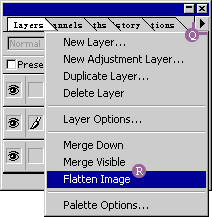 现在,这幅图就与原来不一样了,这就是Photoshop最简单的特技效果。要记得保存文件,因为含有图层的图像只能保存为PSD格式,为了在其它地方打开和使用,我们可以将图层合层,单击图层调色板右上角的三角形(Q),选择 Flatten Image(平整图像)(R),如果有隐含层,那么会提示是否丢弃,选择OK,然后将图像另存为一个名字和格式。
|  当前位置:学海荡舟 -> 电脑乐园 -> PhotoShop5.5