下面我们再看一个复杂些的范例,同时学习一些其它的工具使用。
1. 用绳套工具选中树枝
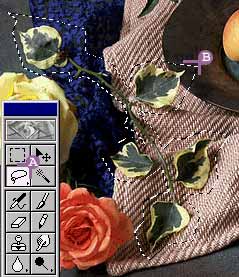 打开图像fruit.jpg;选择绳套工具(A),用绳套在画面上画一下,可以看出,沿着绳套的笔迹生成了一个选择范围(B),绳套产生的选择比矩形和椭圆形选择工具自由得多。按住Alt键,再用鼠标在画面上单击不同的点,可以看见,沿着这些点,生成了由线段组成的选择,我们使用这种方法,将图像中的树枝大略的选择出来(这个选择过程是需要一些耐心和时间的),单击Edit中的Copy(拷贝),关闭图象;然后新建一张图片,单击File中的New(新建),单击OK,选择Edit中的Paste(粘贴),树叶的图片就被复制进来了,而且Photoshop还为它单独建立了一个图层。
2. 用图层屏蔽精确选择树枝
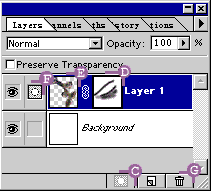 现在我们的任务是把树叶精细地取出来,当然可以使用橡皮来进行,但我们这次使用更方便的工具,“图层屏蔽”,在图层调色板的下面有个按钮(C),上面是个虚线的圆圈,把鼠标放在上面,会出现Add Layer Mask(增加图层屏蔽),单击它,图层缩影后面出现了一个白色的方框(D),它是屏蔽的缩影图,现在是白色的,左边工具箱的颜色变成了黑与白,这是因为在屏蔽层中只能使用黑白两色或灰度色。我们用画笔在屏蔽层上画一下,可以看见,笔道经过的地方,树枝就变成透明的了,图层屏蔽的功能就是,屏蔽中是黑色的部分,那么该层对应区域内的内容就变成透明,白色的部分表示显示,灰色的即为半透明。在眼睛后面方框中,有一个虚线圆圈(F),如果在图像缩影上点一下,虚线圆圈就变成了一支画笔,这样就可以编辑图像,而再在屏蔽缩影上点一下,画笔变成虚线圆圈,就又可以继续编辑面具了。
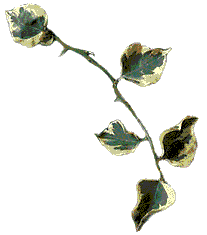 我们选用画笔工具,使用黑色,在画面上擦掉除树枝的其它部分,可以放大图像以看的更精细,如果擦多了,可以换成白色画笔,可以使图像显示出来,这比直接使用橡皮要自由和安全得多。用手工具移动画面,将全部的树枝都取出来,之后,确定现在编辑的是屏蔽而不是图像,然后按一下图层调色板右下角的垃圾箱,Photoshop会提示是否使用屏蔽所造成的效果,当然选择Apply(运用),这样,图层中就只有树枝而没有其它杂物了。
3. 旋转树枝
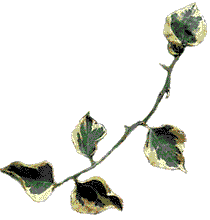 现在,我们要旋转树枝,使它有一个比较舒服的角度,先把图像的窗口边缘拉大一些,以使旋转更方便,然后选择Layer, Transform(变形),Rotate(旋转),在方框外按住鼠标进行旋转,使树叶到这个角度就可以了,双击确定。
|  当前位置:学海荡舟 -> 电脑乐园 -> PhotoShop5.5