4. 用填充工具和制作阴影
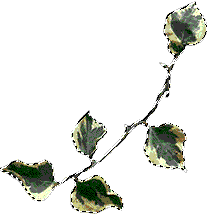 现在我们要给树枝制作一个阴影,按“新建图层”按钮,建立新的图层,然后把新的图层拖到树叶层的下面;按住Ctrl键,在树叶图层的图像缩影上单击,会出现一个选择范围,它是沿着被单击图层中所有的内容勾划的选择;按工具箱颜色板中左下角的黑白图标,使颜色板的前景色是黑,背景色是白,然后选择Edit菜单中的Fill (填充),在出现的窗口中,确定填充色是前景色,即黑色,透明度为100即可,单击OK,现在看不出效果,是因为填充的范围正好被树叶挡住。
5. 通过滤镜和图层透明度使阴影真实
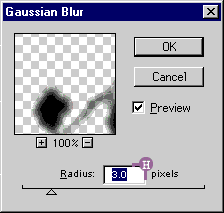 点Select中的None,取消选择范围,然后用移动工具,将刚才填充的黑色阴影向右下移动到这个位置;这时的阴影边缘太清晰,要使它柔和一些,单击Filter(滤镜)中的Blur (模糊)中的Gaussian Blur (高斯模糊);在出现的窗口中设定Radius(半径范围)为3(H),可以看见阴影的边缘已经模糊了,点OK确定。
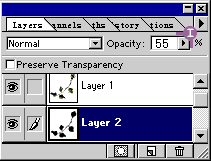 现在的阴影还是太深,我们把阴影图层的透明度设为55(I),怎么样,是不是感觉比较舒适柔和了?
6. 改变画布大小
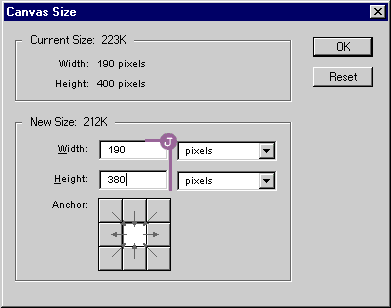
现在我们改变一下画布的大小,点Image(图像)中的Canvas Size (画布尺寸),将尺寸改为190X380(J)。Photoshop会提示新的尺寸比现在的尺寸小,是否继续,单击Proceed(继续进行);如果树叶超出了画面范围,可以再对树叶进行旋转和移动进行细微的调整,但是一定要先点树枝图层眼睛后面的方框,这里会出现一个链条的图标,这样就表示树叶和阴影两层是关联的,阴影层会跟随树叶层旋转和移动。
|  当前位置:学海荡舟 -> 电脑乐园 -> PhotoShop5.5