7. 制作背景和记录选择范围
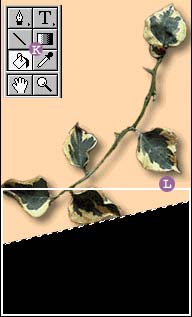 现在我们给图片做个好看温馨的背景色,单击工具箱颜色板的前景色,先把中间竖着的基色条拖到桔红区域,然后在左边的大色盘中找到一种柔和的橙黄色,我们这里选择的颜色数值是R红色255,G绿色214,B蓝色166,单击OK,单击背景图层,使之成为被编辑层。选择颜料桶工具(K),在图像中任意处单击,橙黄色会填充整个画面,再使用绳套工具,按住Alt键,在树叶底部画出一条贯穿的斜线(L),将下半部分都包括在选择范围内;改用颜料桶工具,将前景色改为黑色,在选择范围内单击,这样,黑色就填充了背景图层的下半部分。
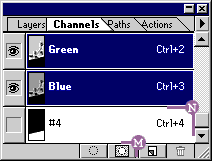 我们现在要把这个选择保存下来,单击Channels,切换到通道调色板,按一下这个由方框和虚线圆圈组成的按钮(M),它的意思把当前的选择范围存储为通道,这样刚才的选择就会以黑白通道图的形式存储下来了(N)。
8. 添加图像和改变图层模式丰富背景
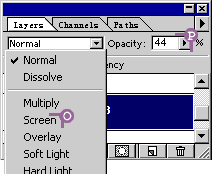 单独橙黄色的背景有些单调,我们为它增加些内容,打开图片 Mallorca.jpg,按Select,All,表示全选,然后点Edit,Copy,现在可以关闭这张图片的窗口了。回到刚才的图像,点Select,None取消选择,然后点Edit,Paste,图像被粘贴进来,将图像向上移动一些,图像占满图像上半部分;然后按住Ctrl键,单击刚才最后生成的通道,这样就把刚才存储的选择提取出来了,按Del键,删除图像下半部分,使之与背景橙黄色与黑色的相接处齐平,取消选择。然后切换到Layers,图层调色板,把调色板的性质改为Screen(屏幕)模式(O),其它的模式你可以慢慢尝试,现在画面显得太亮,我们把图层的透明度降低到44(P),效果就差不多了。
9. 修饰树叶
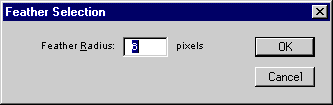
我们再对树枝进行一些修饰,建立一个新的图层,使用椭圆选择工具,在树枝下方选择一个区域;然后点Select中 的Feather(羽化),使选择的边缘柔和一些。
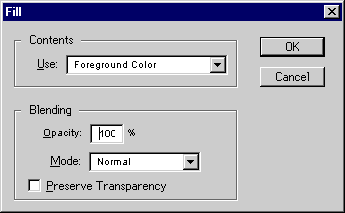
然后将前景色定为一种非常浅的黄色,使用 Fill填充,这样会出现一个很柔和的椭圆形,把图层透明度降低,可以衬托出树枝和它的阴影。
|  当前位置:学海荡舟 -> 电脑乐园 -> PhotoShop5.5