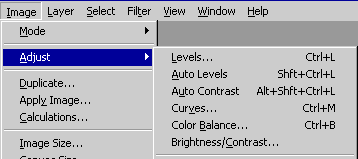
 Photoshop作为目前最常用的桌面图像制作系统,它的功能是很强大的,比如我们一起来看看 Photoshop的调色功能,打开图片shoes.jpg。我们现在把图片的色彩调节一下,单击Image(图像),选择Adjust(调整),这里是颜色的各种调节方法,包括色彩层次,色彩曲线,色彩平衡,亮度和对比度。我们分别用它们对图片进行调节,看看都是什么效果。先按Tab键,把工具箱和调色板都隐藏起来,当然,再按一下Tab键就可以恢复显示。然后按Ctrl和“+”把图象放大。
1. 图像层次曲线
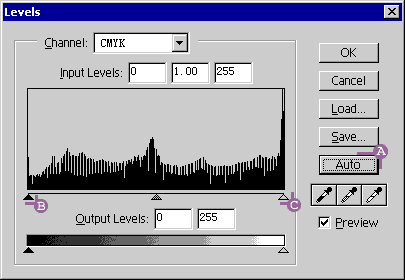
选择Levels,出现了一个窗口,这里就是目前的色彩层次曲线,把窗口移动到不遮挡画面的地方,这样就可以看见调节的预览了。最方便的调节方法是按一下Auto(自动)按钮(A),系统会自动调节色彩层次度。看,现在的颜色和以前是不是不同了,你可以多按几次Undo(恢复)或Ctrl 加Z,切换没有调节和调节后的效果,看看效果的不同,可以发现,现在的颜色变得比较丰满,没有调节前,整个画面偏黄偏暖,调节后,蓝色的成分多了,层次感好了些。其实,以后作图前,应该对每一张图都做这样的调节,使画面的色彩更鲜艳舒适,尤其是有些扫描仪扫出的图会有偏色,通过软件进行调节就是必要的了。如果觉得自动调节的效果不能达到自己的要求,那么可以再进行手动调节,把曲线下的范围标尺缩小,会得到不同的效果,如果把黑色标尺(B)向右移动,会使画面变得很暗,如果把白色标尺(C)向左移动,会变成很亮的曝光过度效果,根据自己的需要,可以调节不同的色调。
2. 图像色彩曲线
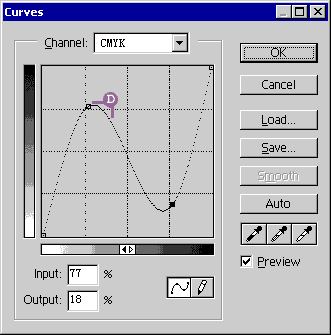 我们再试试调节色彩曲线,在这个窗口中的这条斜线就是目前的色彩曲线(D),我们可以用鼠标拉动它来调节,一般把曲线调节为一个比较缓和的S形可以增强画面的色彩饱和度,如果把曲线调节到很特殊的位置,会形成很强烈的色彩效果。
|  当前位置:学海荡舟 -> 电脑乐园 -> PhotoShop5.5