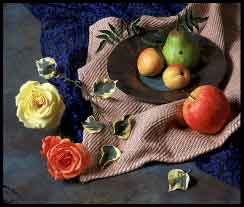
处理前的图形
1. 复制画面图像
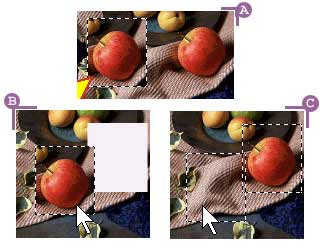 下面我们打开一幅图像,这是一幅水果的照片,我们用选择工具随便选择一部分,比如包括了这个苹果,然后我们按住Ctrl和Alt键,然后按住鼠标左键,拖动方框,瞧,苹果被复制了一份(A);如果我们只按住Ctrl键,再拖动鼠标左键,那么苹果就会被移动,原来的地方留下了一个白色的方块(B),如果只是拖动鼠标,不按任何键,那么只会把选择框移动(C)。
2. 选择工具的矩形与椭圆形式
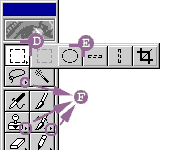 现在我们在矩形选择工具(D)上按住鼠标一会儿,就会出现这样一个选择条,将鼠标移动到那个椭圆形的图标(E)上,松开鼠标左键,选择工具就变成了椭圆形了;再在图上画一下,看,现在的选择框是个椭圆形,如果你想画个正圆,那么只要按住Shift键就可以了。
还有一种更方便的方法可以确定是用矩形选择或是椭圆选择,只要按字母键m,就会看到选择工具的变化。工具箱中这些右下角有箭头的(F),都包含不只一个工具类型,都可以通过按住鼠标左键来选择,或者通过该工具的快捷键来切换,工具的快捷键可以这样得知:把鼠标箭头放在工具上但不按下按键,过一会儿就会出现一个工具名称注释条,名字后面括号内的就是快捷键。还有一点要注意,在不同版本的Photoshop中,快捷键是不一样的。
3. 拷贝和粘贴方法建立图层
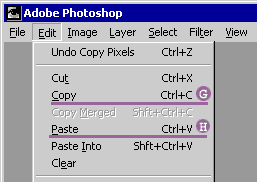 下面我们一起来对这幅照片进行一下修改,先按两次Ctrl和+,放大图象;然后用手工具将树叶移动到屏幕中间,再用矩形选择框选择右下角的树叶,然后单击菜单上的Edit(编辑),单击Copy(拷贝)(G),取消选择;然后再单击Edit(编辑),Paste(粘贴)(H),瞧,树叶被复制了一份,这时我们再看看右边的图层调色板,这里多了一层layer1,建立新层的作用是什么呢?瞧,现在我们可以在这片树叶上修改,涂写,也可以擦除,但是不会影响另一个图层的内容,比如我们把树叶擦掉一个角,那么下面的图就会露出来,是不是很奇妙?
|  当前位置:学海荡舟 -> 电脑乐园 -> PhotoShop5.5