4. 建立新图层
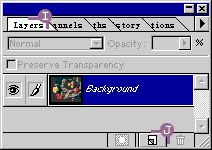 另一种方法建立新的图层是这样,我们可以按一下图层调色板(I)中的这个“创建新图层”按钮(J),这样就创建一个空白的图层,可以在上面随便做画。
5. 图层间的关系及透明
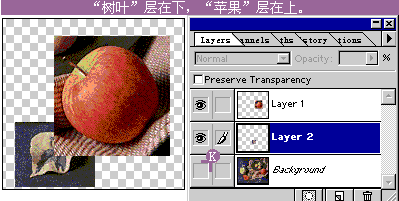
图层与图层之间是覆盖的,上面的图层会遮挡住下面图层的内容,比如我们在拷贝一份苹果,作为另一个图层,当苹果与树叶重叠一部分时,苹果会遮挡住树叶,为了看得更清楚,我们先单击最下面的背景前的眼睛(K),将它隐藏起来。
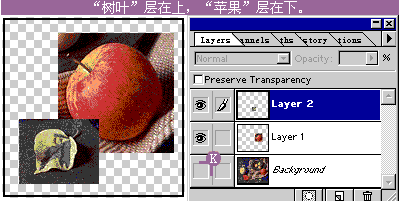
图层的上下关系也可以改变,按住苹果的图层,将它向下拖动,直到树叶图层的下面,松开鼠标,瞧,现在,树叶挡住苹果了。图层调色板中蓝色的,表示是当前正在编辑的图层,现在进行的涂改操作,不会影响其它层。图层中最下面的一层是背景层,是唯一的,而且不能改变上下关系。每个图层都能隐藏起来,当刚才隐藏背景层时,我们会发现,画面中有许多部分变成了一些灰白交织的网格,这些网格就表示透明的部分。这是因为,其它图层中没有图像的部分是透明的,下面图层的内容会露出来,当它被隐藏时,下面图层中原来被遮挡的内容会显示出来;而背景层不同,背景层没有透明部分,即使是没有具体图像的部分也会是一种背景色,举个例子,当我们在其它层选择一部分图像后,按Del键删除,因为删除的部分变成了没有内容,所以下面的图像会显示出来;而在背景层上进行删除,只会把选择的范围变成左边工具箱调色盘中的背景色。所以,当背景层被隐藏时,图像中很多部分就变成了代表透明的网格了。
6. 用橡皮取出树叶
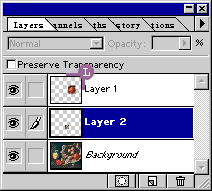 在Photoshop中,一张图可以建立100个图层,这样就可以制作出各种各样的特殊效果。而且,图层调色板左边的方框中有该层内容的缩影图(L),这样图层多了也可以很容易找到自己想要的图层。
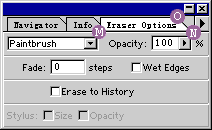 我们现在对树叶层进行修改,先用放大镜单击树叶,这样细节可以看得更清楚。然后选用橡皮,在右侧的Option(选项)调色板(O)中,将橡皮的效果选为Paintbrush--画笔的方式(M),这样,橡皮在使用时,边缘是柔和的,不会有锯齿边。然后,我们把树叶外的其它部分擦掉,如果背景和树叶颜色比较近似,而看不清楚,那么可以先把背景层隐藏起来,我们用笔尖较大的橡皮擦掉树叶周围面积大的其它部分,然后,换成小的橡皮笔尖进行精细的擦除,把除了树叶以外的部分都去除,在接近树叶的时候,可以把笔尖换成比较柔和的,也可以把透明度降低(N),以使最后擦除的边缘不太粗糙,效果像这样就可以了。选择放大镜,按住Alt键,单击鼠标左键,缩小画面到100%,也可以通过按Ctrl和-号缩小画面。再单击背景图层前面第一个空白方框,使图层显示出来。
|  当前位置:学海荡舟 -> 电脑乐园 -> PhotoShop5.5