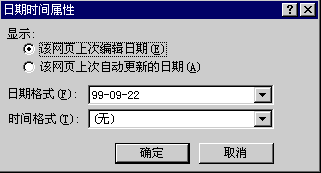
在INTERNET上我们经常看到许多网页上都有一个最新更新日期,用来告诉用户页面上一次更新是什么时候,这是怎么做的呢?看完下面的部分你就知道了。 时间标记当活动网页被重新编辑或自动更新之后,会自动改变。设置起来也很容易:在页面末尾输入:“更新时间”,执行“插入”菜单的“日期与时间”命令,在“日期时间属性”对话框中选择“该网页上次编辑日期”[图一],如果要改变日期的格式,可以单击“日期格式”下拉列表,选择合适的格式。
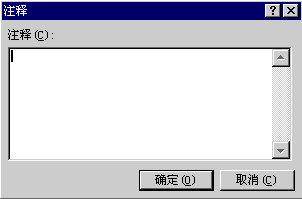
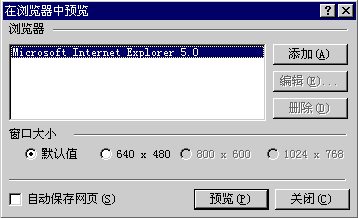
怎么在网页里插入注释呢?(在我们创建编辑和修改网页的过程中,经常需要插入一些文字,表明设计的意图和方法,在编辑网页时作为参考和提示,这就是注释。) 插入注释的方法是:普通模式下单击当前网页要插入注释的位置,把插入点设置到那里。选择“插入菜单”的“注释”命令,这样就会弹出“注释”对话框[图二],在“注释”文本框中输入注释的内容,单击“确定”按钮。 ☆在指定的位置注释出现了。现在单击“预览”选项卡,切换到预览模式,注释没有出现。 实际上注释并不是在浏览器中显示的网页的一部分,浏览者通过浏览器是看不到网页里的注释的。 设计好的页面,应该检查它在浏览器中是否显示正常。 方法是,一般只要切换到预览模式就可以了。单击“预览”选项卡,在这个预览模式下的显示和在浏览器中的显示是一样的。但这并不意味着我们就不必用浏览器来检查编辑的网页了。因为即使是同一个页面,可能在不同的浏览器中显示会不太一样。比如在INTERNET EXPLORER中是这样显示的,但是在NETSCAPE中又是那样显示的。所以,我们要在自己的机器上多装几个浏览器,用来检查网页的兼容性。 怎么用不同的浏览器来检查呢?选择“文件”菜单的“在浏览器中预览”选项,在浏览器列表框中选择不同的浏览器[图三]。(以INTERNET EXPLORER 5.0为例)单击“确定”按钮。就可以看到新建页面在浏览器中的效果了。 这一部分内容很简单,但是这些内容在制作网页的过程中几乎每次都会用到,“万丈高楼平地起”,不要小看这些最基本的操作呀。 上一节 下一节 |  当前位置:学海荡舟 -> 电脑乐园 -> FrontPage 2000