当前位置学海荡舟 -> 电脑乐园 -> FrontPage 2000


FrontPage 2000  

一、从一个网页开始
二、编辑网页
 1.视图与模式(一)
 2.视图与模式(二)
 3.创建网页
 4.修饰文本
 5.项目符号和编号
 6.插入水平线
 7.插入时间标记
 8.插入注释
 9.预览新建页面
三、使用图形
四、超链接
五、使用表格
六、组件的使用
七、使用框架
八、使用多媒体
九、站点操作
十、表单设计
十一、创建讨论组
十二、站点的发布


2.视图与模式(二)

  下面看一看同一个WEB站点在不同视图中是怎样显示的。

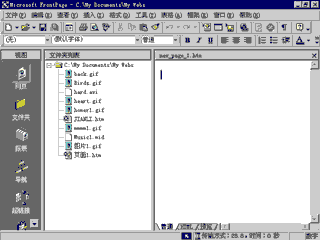
  单击“网页”按钮,切换到网页视图,再单击工具栏上的“文件夹列表”按钮文件夹列表按扭,窗口中增加了一个文件夹列表框[图一]。网页视图是用来显示选中的网页的,双击文件夹列表中的某一个HTM文件,在最右方的工作区中就会显示该网页的内容。
网页视图
[图一]网页视图

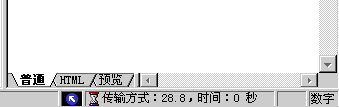
  注意,此时工作区的左下角有三个切换显示模式的选项卡[图二]。单击“普通”选项卡,就切换到了普通模式。在普通模式可以编辑网页的内容以及设置各种格式。单击“预览”选项卡就到了预览模式。如果要看一看当前编辑的文件在浏览器中的显示情况,就使用预览模式,在预览模式下,是不能编辑网页的。单击“HTML”,有的时候,也可以切换到HTML模式直接对网页对应的HTML文本文件进行编辑,从而为网页作一些特殊的设置。

工作区的三个切换模式
[图二]工作区的三个切换模式

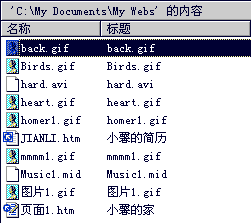
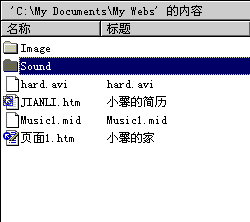
  文件夹视图以列表的形式给出了当前WEB站点的文件夹和文件夹里包含的文件[图三]。由于一个WEB站点要涉及到许多文件,因此将这些文件分类并分别放到不同的文件夹就很有必要。比如,可以把所有的图形文件放入IMAGE文件夹。FRONTPAGE还提供了一个_PRIVATE文件夹,用来存放一些对网络浏览者不可见的信息。下面为当前站点再添加一个SOUND文件夹,用来存放WEB站点用到的声音文件:选中站点的根目录,然后单击“文件”菜单的“新建”项,在弹出的子菜单中选择“文件夹”命令。在输入SOUND,新文件夹就建立好了[图四]

文件列表
文件列表
[图三]文件列表
[图四]文件列表

  其实一个站点实际上就是一个目录,在这个目录下可以建立许多子目录,并将站点的各种文件放在这些目录里。

  任务视图里放着关于站点维护的任务列表,如果站点大到由许多人共同维护,他们就可以通过任务列表知道工作的进展情况了。

  报表视图给出了当前站点的一些统计信息。这里可以知道在站点的目录中哪些文件被链接进站点了,哪些没有。

  导航视图可以方便地组织站点中各网页的层次关系,在本视图中,每一个页框代表一个网页。如果站点设置了导航功能,就可以先在这里设置好各网页的层次关系,然后用导航栏把这种层次关系表现出来。

  超链接视图是用来察看选中网页中设置的超链接的。通过它可以方便地知道在网页中设置了多少超级链接,以及是什么类型的链接。

  任务视图里放着关于站点维护的任务列表,如果站点大到由许多人共同维护,他们就可以通过任务列表知道工作的进展情况了。

上一节 下一节