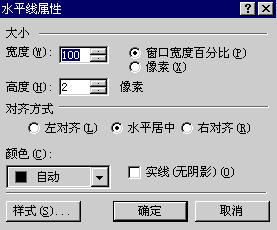
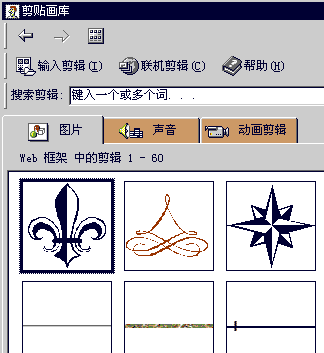
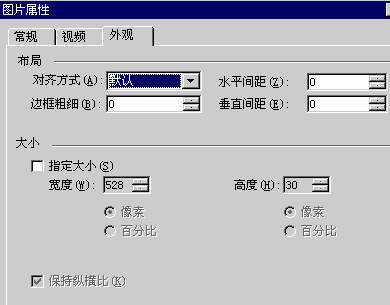
在网页中适时的插入水平线可以使层次分明。最简单的方法是插入水平线使需要分隔的部分分开。把插入点调整到插入水平线的位置,选择“插入”菜单的“水平线”命令。 改变线条颜色,双击插入的线条,在弹出的“水平线属性”对话框里单击“颜色”下拉列表[图一], 选择相应的颜色,单击“确定”按钮。 在对话框中有“窗口宽度百分比”和“像素”选项[图一],它们的作用是通过调整宽度数值设置线条的宽度,但是这个数值的单位却是由它后面的选择决定。比如现在选择的是窗口宽度百分比,就表示线条的宽度就是由它占所在浏览器窗口的宽度的百分比来决定的。如果我们选择像素就表示线条宽度是100像素。单击水平线,选中它。按ALT+ENTER键,直接进入水平线对话框,调整“线条高度”为5个象素,单击“确定”按钮。线条高度就变高了。 水平线变化有限,装饰性不强。我们还可以插入更丰富的线条来修饰页面,那就是线条图像。 线条图像就是一个特别狭长的图像。将水平线选中,按DEL键,将水平线删除,选择“插入”菜单的“图片”命令,单击“剪贴画”选项。选择“图片”选项卡,这里把FRONTPAGE提供的剪贴画按类别放在了下面的列表框中,选择“WEB框架”[图二],选择小石头图像,单击“插入剪辑”按钮。由小石头构成的线条就插入完成了。 如果想把线条缩短一点,可以在线条上单击鼠标右键,选择“图像属性”命令,打开“图片属性”对话框,选择“外观”选项卡[图三],选择“指定大小”,将宽度的单位设置为百分比,将宽度调整为80,单击“确定”按钮。 上一节 下一节 |  当前位置:学海荡舟 -> 电脑乐园 -> FrontPage 2000