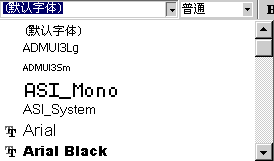
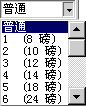
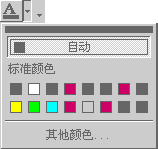
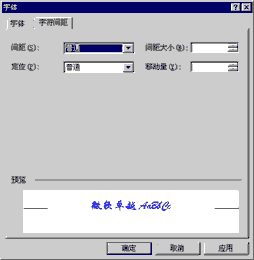
怎样使文字更丰富、活泼呢?一个简单的方法就是使用“格式”工具栏。 字体设置:选上文字,打开格式工具栏的“字体”下拉列表框[图一],在里面选择相应的字体就可以了。如果浏览网页的人使用的计算机没有设置的字体?浏览器会用系统默认的字体代替你设置的字体。不过,使用常用字体是一个好习惯。 字号设置:在“格式”工具栏“字号”下拉列表框中选择相应字体就可以了[图二]。 工具栏上的B、I、U图标的作用是: 按下B按钮 ,被选中的文字就会变为粗体 ,被选中的文字就会变为粗体 按下I按钮 ,被选中的文字就会变为斜体 ,被选中的文字就会变为斜体 按下u按钮 ,被选中的文字就会带下画线 ,被选中的文字就会带下画线 字的颜色:单击“格式”工具栏“字体颜色”按钮旁的向下箭头[图三],选择适当的颜色,字的颜色就改变了。 还可以对字体进行一些其他设置。选择“格式”菜单的“字体”命令,在这里我们还可以作进一步的设置。这里除了“格式”工具栏可以做的设置以外,还可以设置许多效果。 “字符间距”选项卡[图四]:它是用来设置文字的间距的。单击“间距”下拉列表,可以选择字符的间距是普通、扩充还是紧缩的。选择扩充,这时预览框的文字间距就变大了。也可以调整间距大小来改变间距,输入10,文字的间距就更大了。 “定位”下拉列表:在FRONTPAGE中每一行都有一个底线,定位就是指文字相对于底线的距离。也就是把文字上下移动,现在选择“上移”,文字就向上移动了。预览框中的黑线就是行的底线。 上一节 下一节 |  当前位置:学海荡舟 -> 电脑乐园 -> FrontPage 2000