| 1.用文本和图形建立链接
怎样才能自己做的网页相互联系起来呢?也就是说让别人点页面上的图形或文本就跳转到其他页面呢?
在网页里,我们把这种点击后会进行页面切换的网页界面元素叫超链接。
先来看一下用文字来建立链接。
首先创建一个指向站点内其他网页的超链接。
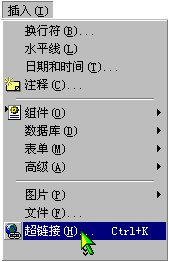 选择“插入”菜单的“超链接”命令,在文件列表框内选择“页面1.htm”文件,注意在URL文本框中显示了该文件的地址。 选择“插入”菜单的“超链接”命令,在文件列表框内选择“页面1.htm”文件,注意在URL文本框中显示了该文件的地址。 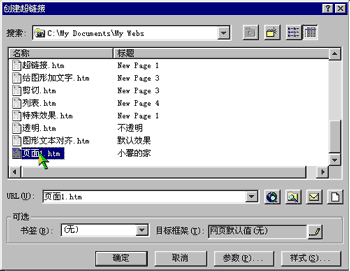
单击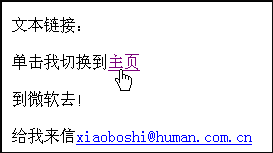 “确定”按钮.超链接就制作成功了。 “确定”按钮.超链接就制作成功了。
我们切换到预览模式(单击预览按钮),
当我们把鼠标指向“主页”两字时鼠标变成手形,单击它,我们就切换到主页了。
那么为什么不在普通模式下试呢?:因为普通模式主要是用来编辑网页的,当我们在普通模式把鼠标指向“主页”两字时鼠标没有变成小手状,因此不能进行页面切换。 不过如果按住CTRL键,鼠标就变成了小手状。这时单击就可以进行切换了。也就是说在普通模式中按住CTRL键才能激活超链接。
我们也可以将超链接指向其他站点的网页。选中作为超链接的文本,单击“常用”工具栏的“超链接”按钮 ,这和选择插入菜单的超链接命令是一样的。 ,这和选择插入菜单的超链接命令是一样的。 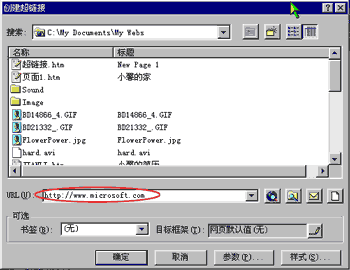
在“创建超链接”对话框里,在URL地址栏直接输入要连接的网页或网站的地址。 如果不清楚要作超链接的地址,只要单击URL地址框后面的放大镜 就可以用浏览器在INTERNET上查找要链接的网页,FRONTPAGE会自动记录你找到的地址。 就可以用浏览器在INTERNET上查找要链接的网页,FRONTPAGE会自动记录你找到的地址。
单击“确定”按钮就可以了。
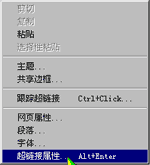 我们还可以改变已经设置好的超链接。首先确认是普通模式,在要改变的超链接下单击鼠标右键,选择“超链接属性”命令,输入新的URL地址就可以了。 我们还可以改变已经设置好的超链接。首先确认是普通模式,在要改变的超链接下单击鼠标右键,选择“超链接属性”命令,输入新的URL地址就可以了。 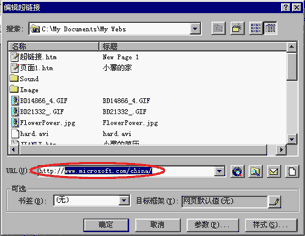
要想取消超链接,删除所有URL地址框里的内容就可以了。 |  当前位置:学海荡舟 -> 电脑乐园 -> FrontPage 2000


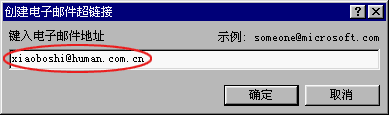
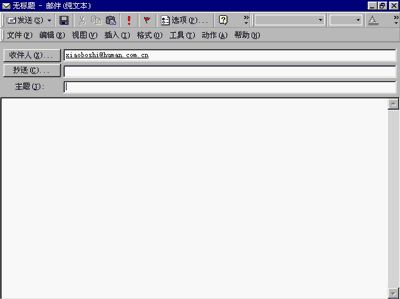
 刚才讲的都是用文本建立超链接,怎么用图形来建立链接呢? 其实图形超链接和文字超链接的制作方法是一样的,只要在建立超链接时选择图形就可以了。