| 在FRONTPAGE的诸多功能中,制表功能也是一个很重要的方面。我们不仅利用表格显示一些有规律的数据,而且还经常对表格中的单元格进行调整,在其中放入文本和图形,达到对网页进行布局的目的。
我们来看看这个网页,这是在普通模式里的效果。 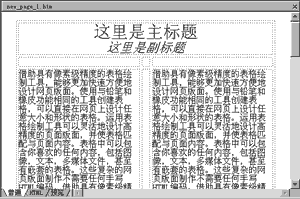
文本被分成左右两栏了。文本周围有虚线包围。这些虚线实际上就是表格的框线,我们利用表格把网页分为了左右两栏。
我们切换到预览模式,框线没有了。 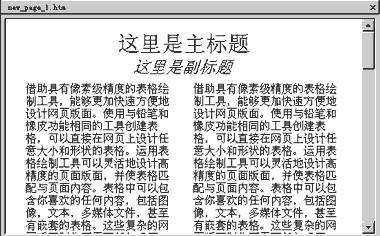
在普通模式看到的虚线可以便于我们编辑。由于表格框线的宽度是0,所以它在普通模式里是虚线显示的,而在浏览器里它就不显示出来。也就是说用一个看不见的表格把文字分开。
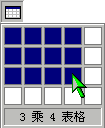 怎样创建表格呢? 怎样创建表格呢?
首先把插入点调整到要插入表格的位置,单击“常用”工具栏“插入表格”按钮 ,拖动鼠标,直到高亮的格子的行列数与你要插入的表格相同为止。这里我们用3乘4的,也就是3行4列的。 ,拖动鼠标,直到高亮的格子的行列数与你要插入的表格相同为止。这里我们用3乘4的,也就是3行4列的。 
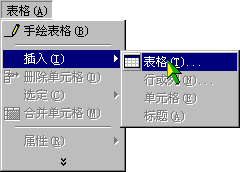 实际上这种方法创建单元格只能将各单元格行高和列宽设置为一样的,如果要在创建表格时对表格进行设置,可以使用插入表格命令。 设置好插入点后,选择“表格”菜单的“插入”命令,单击“表格”命令, 实际上这种方法创建单元格只能将各单元格行高和列宽设置为一样的,如果要在创建表格时对表格进行设置,可以使用插入表格命令。 设置好插入点后,选择“表格”菜单的“插入”命令,单击“表格”命令,
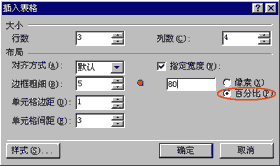
将行数设置为3,列数设置为4,将边框粗细设置为5,将单元格间距设为3,确认指定宽度复选框选中,并选择单位为百分比, 设置百分比为80,使表格宽度为浏览器宽度的80%,单击“确定”按钮。 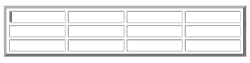
 新建的表格边框变粗了。这是因为我们刚才设置了边框的粗细为3,另外单元格之间的分割线也变宽了,这是因为我们设置了单元格间距的结果。我们的设置也自动变为了下一次创建表格的默认设置。 新建的表格边框变粗了。这是因为我们刚才设置了边框的粗细为3,另外单元格之间的分割线也变宽了,这是因为我们设置了单元格间距的结果。我们的设置也自动变为了下一次创建表格的默认设置。
还有一种创建表格的方法,你可以直接把表格画出来。
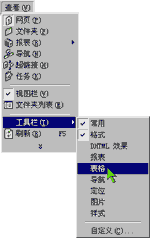
选择“查看”菜单的“工具栏”命令,单击其中的“表格”选项,这时就会显示“表格”工具栏。

单击“手绘表格”按钮 ,用拖动鼠标的方法画一个表格。 双击鼠标退出画表格状态。 ,用拖动鼠标的方法画一个表格。 双击鼠标退出画表格状态。
如果画错了就单击“擦除”按钮 ,在要擦除的线条上拖动,这时线条会变红, ,在要擦除的线条上拖动,这时线条会变红, 
放开鼠标,线条就被擦除了。
表格工具栏的其他按钮都与表格菜单的各条命令相对应,它们的使用方法也是一样的。 上一节 下一节 |  当前位置:学海荡舟 -> 电脑乐园 -> FrontPage 2000