当前位置学海荡舟 -> 电脑乐园 -> FrontPage 2000

FrontPage  

一、从一个网页开始
二、
编辑网页
三、使用图形
四、超链接
五、使用表格
六、组件的使用
七、使用框架
八、使用多媒体
九、站点操作
十、表单设计
十一、创建讨论组
 1.创建讨论组(上)
 2.创建讨论组(下)
 3.管理文章网页
十二、站点的发布


第十一课 讨论组
1.创建讨论组(上)   


  上节课我们学习了表单方面的内容,利用表单的各个字段,可以设计出各种各样的在浏览者和站点之间进行交互的网页。其中讨论组就是应用得很广泛的一种。

  看,这就是一个讨论组站点,

一个讨论组站点

  在这里可以让浏览者对一个话题进行讨论。浏览者可以阅读别的浏览者发送的文章,也可以对阅读的文章进行回复。浏览者还可以发送一篇新文章。使用搜索表单,浏览者可以迅速的找到要自己感兴趣的文章。
  讨论组的创建使用了框架、表单、FRONTPAGE组件等功能。要从头创建一个讨论组确实不容易。不过使用FRONTPAGE提供的讨论组向导,建立一个讨论组还是很愉快的一件事情。
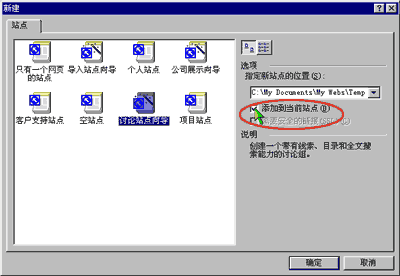
  我们单击“文件”菜单,选择“新建”选项,单击“站点”命令,进入“新建”对话框,

“新建”对话框

  单击“讨论站点”图标,将“添加到当前站点”复选框选中,这样我们就可以在前站点下添加讨论组了,单击“确定”按钮,


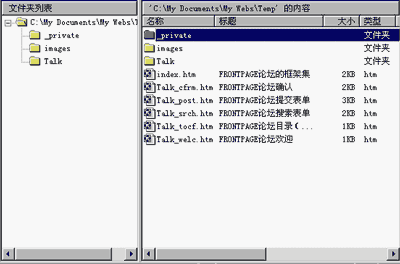
  这时文件夹列表多了几个文件,这些就是我们讨论组所用的网页。

文件夹列表

  我们再来看看多出的这几个文件各有什么作用:
  

  • “article_welc.htm”是讨论组的欢迎网页;
  •   
  • “article_nav.htm”是讨论组的导航栏网页;
  •   
  • “article_post.htm”是浏览者发送文章用的表单网页;
  •   
  • “article_cfrm.htm”是表单的确认网页;
  •   
  • “article_topic.htm”是讨论组的所有文章的目录;
  •   
  • “article_frm.htm”是一个框架网页,在这个网页里可以同时显示讨论组的目录、导航栏和文章内容;
  •   
  • “article_search.htm”是搜索文章的网页。
  •   只要你愿意,你可以像编辑普通网页一样,修改这些网页,添加你需要的内容。   我们发布站点之后,在浏览器里浏览站点。
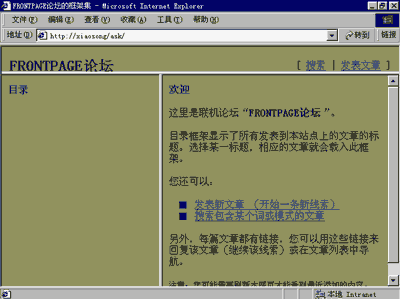
    浏览时的效果

      在这里我们就可以通过“发表新文章”和“搜索”超链接来发表文章和搜索已有文章。
      现在我们单击“发表新文章” 超链接,
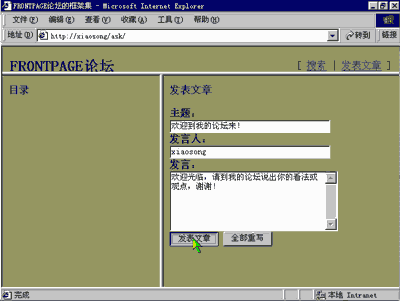
    “发表新文章”的页面

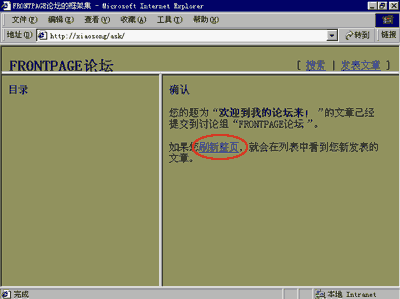
      这时确认表单就出现了,告诉浏览者他们发送的文章已经成功地发送到了服务器。

    确认表单

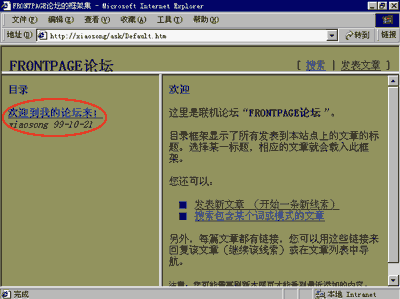
      现在我们单击“刷新整页”按钮进入讨论组的框架网页。

    讨论组的框架网页

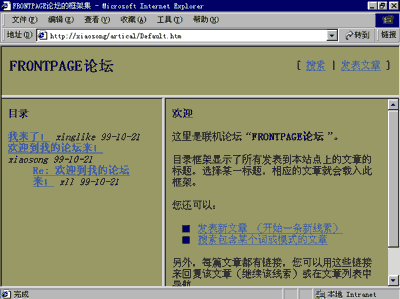
      在这个网页的上方是讨论组的导航栏框架内容网页,左方把文章和对文章的回复以目录的形式列了出来。我们单击左方的文章,
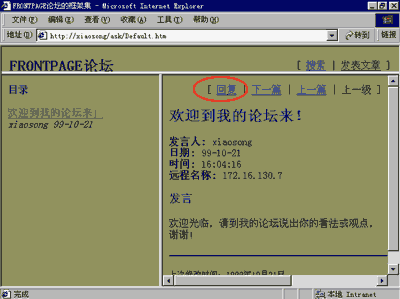
    显示文章的框架

      如果单击“回复”超链接我们还可以对当前阅读的文章进行回复。

    上一节 下一节