当前位置学海荡舟 -> 电脑乐园 -> FrontPage 2000

FrontPage  

一、从一个网页开始
二、
编辑网页
三、使用图形
四、超链接
五、使用表格
 1.创建表格
 2.单元格的控制
 3.行列操作
 4.表格设置
六、组件的使用
七、使用框架
八、使用多媒体
九、站点操作
十、表单设计
十一、创建讨论组
十二、站点的发布


第五课 使用表格
4.表格设置


把文本转换为表格的菜单  如果我们把表格看作一个整体,它还有一些特殊的设置。
  我们先来看看怎样把文本转化为表格。看,这儿有用逗号隔开的数字1到8,选中它们,

8个被选中的数字
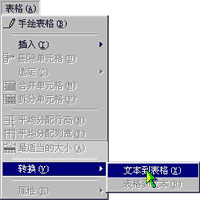
  选择“表格”菜单的“转换”子菜单执行“文本到表格”命令,

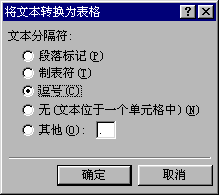
将文本转换为表格的复选框

  选择分隔符为逗号,单击“确定”按钮,这样,文本就转换为表格了。

转换为表格的文本

  这样以后我们就可以先输入文字再建立表格了。
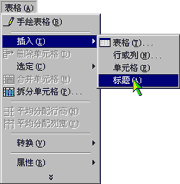
插入标题的菜单  
  再来看看怎样为表格加一个标题。
  单击要插入标题的单元格,选择“表格”菜单的“插入”子菜单,单击“标题”,这时表格上方出现了一个插入点,

表格上方出现了一个插入点

  输入表格的标题文字,标题就添加完成了。

  我们提到过看不见的表格用来排版,这种看不见的表格又怎么设置呢?
  我们单击这个可见的表格,单击鼠标右键,选择“表格属性”,将边框粗细设为0,
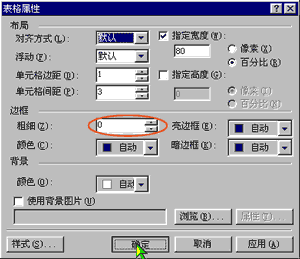
“表格属性”窗口

  单击“确定”按钮,切换到预览模式。

切换到预览模式以后的表格


  表格不见了。因为边框的粗细刚才设为0了。

  当然我们也可以设置表格的背景颜色 :切换到普通模式,在表格上单击鼠标右键, 选择“表格属性”命令,
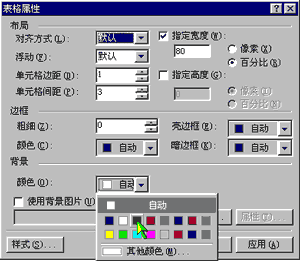
“表格属性”窗口

  在背景颜色下拉列表中选择一种颜色,这里我们选择绿色。下面还有使用背景的复选框,我们可以给表格添加背景。 现在我们单击"确定"按钮,整个表格的背景颜色就改变了。


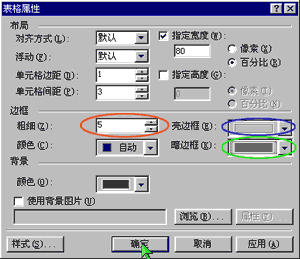
  作出立体效果也很简单。在表格上单击鼠标右键, 仍然选择“表格属性”命令, 将边框粗细设为5, 将亮边框颜色和暗边框颜色分别设为银灰色和灰度,

“表格属性”窗口

  单击“确定”按钮。

重新设置边后的表格

  看,表格的边框变粗了,立体感也加强了。

  在默认情况下,表格在网页上是左对齐的,我们也可以改变这种对齐方式。
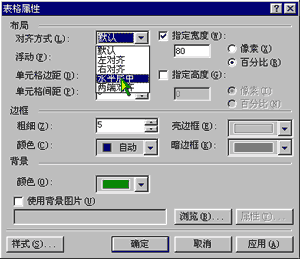
  在表格上单击鼠标右键,执行“表格属性”命令,将对齐方式设置为水平居中。

“表格属性”窗口

  这时表格就放在网页的中间了。
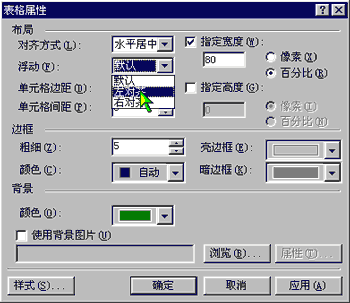
  这和设置单元格的对齐方式差不多。不过在默认情况下表格周围是不能排列文字的, 为了让文本与表格融为一体,我们使表格浮动对齐。
  我们看一个例子:在表格上单击鼠标右键,选择“表格属性”,把浮动下拉列表设置为左对齐,

“表格属性”窗口

  单击“确定”按钮。你看,这时在表格下面的文本就移上来了。

表格浮动对齐以后的效果

   学习了这么多内容,表格的操作还真不少。其实这些操作并不难,主要是对单元格、表格行列、整个表格三个方面的操作。只要经常使用,就会很熟练的。

               上一节 下一节