| 4.图形地图
我们在FRONTPAGE里还可以建立图形地图,使一个图形指向多个链接目标。
图形地图是什么意思呢?当我们单击图片的不同部分时,就可以跳到页面的不同部分。 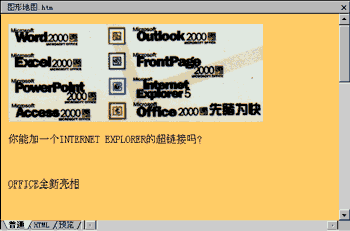
这里一个图形链接了多个书签。
可是,怎么制作图形地图呢? 首先,要在图形上绘制热点。
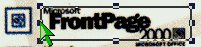
我们选中OFFICE图形, 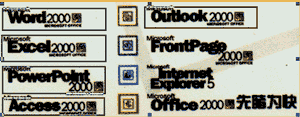
图形上有一个个的小框框。这就是热点,当我们浏览时单击他们就可以链接到别的地方。
绘图工具栏有按钮可以添加热点。
 这个可以添加矩形热点,我们用的就是它。 这个可以添加矩形热点,我们用的就是它。
 这个用来添加圆形热点, 这个用来添加圆形热点,
 这个可以添加不规则热点。 这个可以添加不规则热点。
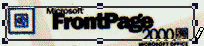 接下来 我们按下“矩形热点”按钮,在图片的FRONTPAGE上拖一个框,接着就会弹出“创建超链接”对话框, 接下来 我们按下“矩形热点”按钮,在图片的FRONTPAGE上拖一个框,接着就会弹出“创建超链接”对话框, 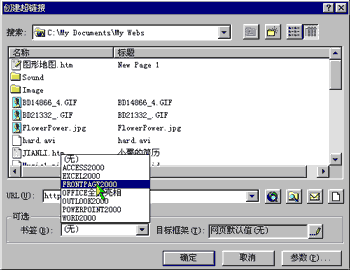
选择事先建立好的书签。按“确定”按钮。
 根据具体情况,我们可以创建链接到其他网页的链接。 根据具体情况,我们可以创建链接到其他网页的链接。
还可以拖动热点框调整位置,也可以拖动热点框的小黑点改变框的大小。
看上去这和改变图形的大小、位置一样。如果我们单击图形中没有热点覆盖的地方,在默认情况下不会发生跳转,有时我们也可以设置一个默认跳转位置,这样单击图形的任何地方都会跳转。
单击图形,选中OFFICE图片,单击鼠标右键,选择“图片属性”命令, 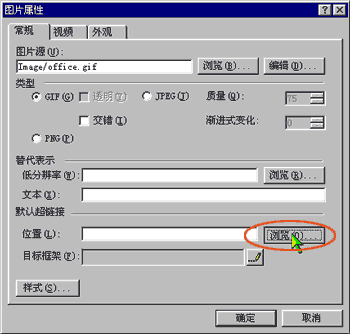
在“常规”选项卡中单击“默认超链接”中的“浏览”按钮, 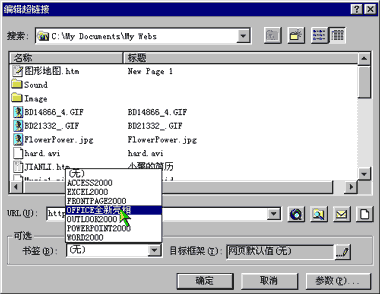
选择“OFFICE全新亮相”书签。单击“确定”按钮。再在“图片属性”窗口中选择“确定”。再切换到“预览”模式,这时单击没有热点的地方就会自动跳到“OFFICE全新亮相”书签的位置。
在Internet上超链接是如此广泛的应用着,可以说整个Internet就是一个由无数个超链接连接起来的网络,要想制作好网页就一定要掌握如何使用超链接。 上一节 下一节 |  当前位置:学海荡舟 -> 电脑乐园 -> FrontPage 2000