|  2.书签 2.书签
我们不仅可以用超链接的方法在多个网页之间进行跳转,也可以在同一个页面里跳转。它的最大优点是可以使我们迅速跳到网页的某部分。
这实现起来比起到网页的超链接要稍麻烦一点。首先要定义书签。然后就直接把超链接指向书签就可以了 。
书签可以是字符串,也可以是光标所在位置。
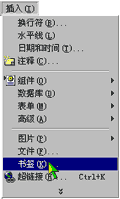
我们选中“默认名称”四个字,选择“插入”菜单“书签”命令,书签名称就是选择的文本名称。 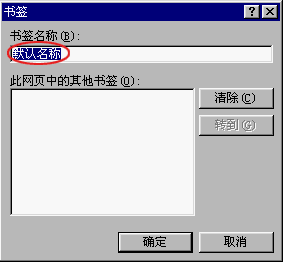
在这里,我们可以直接修改书签名称 。当你的书签名为空时,你还要自己输入一个名称。
现在我们单击“确定”按钮,在普通视图里“默认名称”被加了下划虚线,表示这儿有一个书签。
现在我们讲讲光标位置书签的表示。和前面做超链接的方法是一样的,完成以后,你看,一个小旗。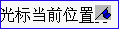
现在我们来建立到书签的链接。选中“书签名称”,把它作为超链接文本,单击“常用”工具栏“超链接”按钮, 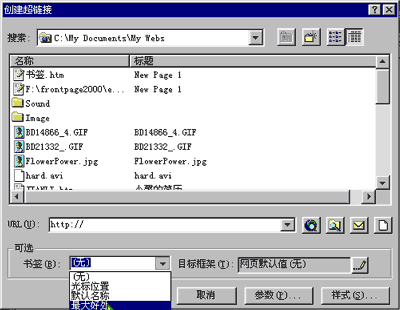
在可选组框里书签下拉列表中选择相应的书签,单击“确定”。“书签名称”就变为超链接了。 
修改书签:选择“插入”菜单的“书签”命令,在对话框中选中你要修改的书签,选择“转到”, 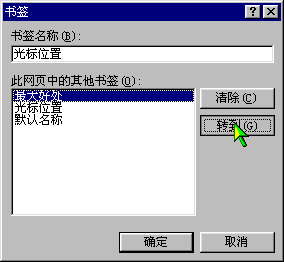
跳到相应位置,这时可以直接修改书签名称,也可以单击“清除”按钮删除书签。 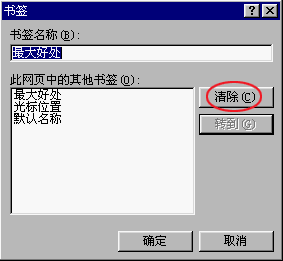
☆3.设置超链接颜色
 在默认情况下,超链接是蓝色的,以与未访问已经访问过的超链接一般用不同的颜色过的相区别。 在默认情况下,超链接是蓝色的,以与未访问已经访问过的超链接一般用不同的颜色过的相区别。
我们可以改变这些颜色。首先在网页上单击鼠标右键,选择“网页属性”,进入“网页属性”对话框, 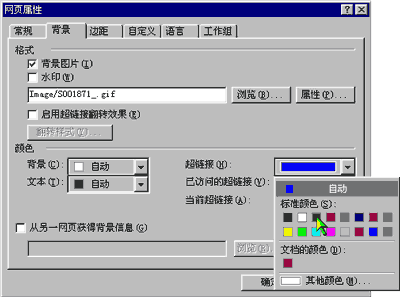
选择“背景”选项卡,你可以改变一般的、已访问的和当前的超链接的颜色,这里我们单击“超链接”下拉列表框,选择绿色,单击“确定”按钮,超链接的颜色就改变了。
注意: 在需要的时候修改,如果你随便修改,可能别人就会感到迷惑,觉得很不习惯。
上一节 下一节
|  当前位置:学海荡舟 -> 电脑乐园 -> FrontPage 2000