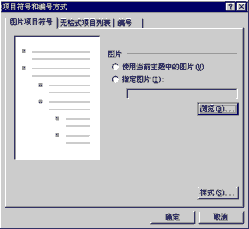
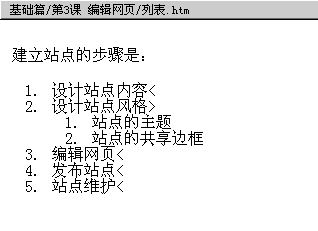
设计网页应该层次分明,结构清晰。这可以通过FRONTPAGE的列表功能解决。 选中要列表的内容,单击“格式”工具栏上的“项目符号”按钮 ,默认情况下,项目符号是一个小黑点。你也可以选择其它的项目符号,单击“格式”菜单,选择“项目符号和编号”命令。选择“图片项目符号”选项卡[图一],单击“浏览”按钮,点“剪贴画”,再点Web符号按钮,选择合适的图片,单击“确定”按钮。 ,默认情况下,项目符号是一个小黑点。你也可以选择其它的项目符号,单击“格式”菜单,选择“项目符号和编号”命令。选择“图片项目符号”选项卡[图一],单击“浏览”按钮,点“剪贴画”,再点Web符号按钮,选择合适的图片,单击“确定”按钮。 设置缩进:单击工具栏上的“缩进”按钮 。 。 对有顺序的内容列表可以使用编号。单击“格式”菜单的“编号”按钮 。现在有一个问题,“站点的主题”、“站点的共享边框”两行是属于“设计站点风格”的内容,可是也编号了。解决的方法是把这两项选中,单击“增加缩进”按钮,再次单击“增加缩进”按钮,这样就可以了[图二]。要把这两项改为其他编号方式,可以选择“格式”菜单的“项目符号和编号按钮”,在编号框里选择合适的编号形式,单击“确定”按钮。 。现在有一个问题,“站点的主题”、“站点的共享边框”两行是属于“设计站点风格”的内容,可是也编号了。解决的方法是把这两项选中,单击“增加缩进”按钮,再次单击“增加缩进”按钮,这样就可以了[图二]。要把这两项改为其他编号方式,可以选择“格式”菜单的“项目符号和编号按钮”,在编号框里选择合适的编号形式,单击“确定”按钮。 怎样解决列表分级太多而显得不简洁的问题?方法是把子列表折叠起来,称为“折叠大纲”。将鼠标光标移到要折叠的列表的上一级处,单击“设计站点风格”,单击鼠标右键,选择“列表属性”命令,将“启用折叠大纲”和“开始时折叠复选框”选中,单击“确定”按钮。 打开它时只要单击它就打开了。 上一节 下一节 |  当前位置:学海荡舟 -> 电脑乐园 -> FrontPage 2000