
| WPS 97 |  | | 一、熟悉WPS 97
二、WPS 97的格式设置
三、表格的使用
1.什么是表元
2.创建一个表格
3.表元的合并与分解
4.在表格中输入文字
5.表格的修饰
6.移动和复制表元
7.改变表格行高与列宽
8.添加和删除行与列
9.改变表格的外观
四、图形与图像
五、页面设置
六、WPS 97的其它功能
| | | | | | | 8.添加和删除行与列 | | 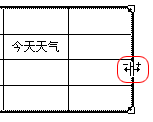
再来看看怎样增加或删除表格的行与列。现在我们要把一个四列的表格变成两列。将鼠标移到表格的最右侧竖直线上,当光标变成这样形状时,按住Ctrl键,稍微挪动一下鼠标,光标就会变成这样(如左图),此时向左移动鼠标就可删除表格的列,要是向右,就是增加表格的列数。光标上的+号表示向此方向移动是增加,-号的方向是删除。增加或删除表格的行数时,只需把鼠标移动到表格的水平线上,按下Ctrl键,在竖直方向上移动鼠标就行了。
| 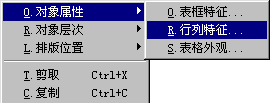 | |
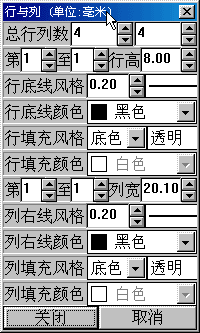
使用表格的特征对话框可以直接改变表格的行列数。当表格处于选定状态时,在表格内单击鼠标右键,从快捷菜单的“对象属性”中选择“行列特征...”命令,就会弹出表格的行列特征表。这里显示了表格的行数和列数,可以直接在框中改变行列的数目,我们把原来的4行改为6行,然后点“关闭”按钮。注意,增加的新行或新列在原表格的下方和右方,减少的行或列是原来的最下面几行和最右方几列。
| |  | | | | 9.改变表格的外观 |
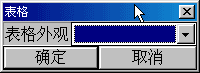 最后,我们来看看表格的外观式样。WPS 97提供了“行列式”等十一种表格外观。在表格的选定状态下单击鼠标右键,从快捷菜单的“对象属性”中选择“表格外观”命令;从系统提供的“表格外观”对话框中选择一种表格式样。 最后,我们来看看表格的外观式样。WPS 97提供了“行列式”等十一种表格外观。在表格的选定状态下单击鼠标右键,从快捷菜单的“对象属性”中选择“表格外观”命令;从系统提供的“表格外观”对话框中选择一种表格式样。
| | | | 上一节 下一节 | | | |