一、熟悉WPS 97 二、WPS 97的格式设置 三、表格的使用 1.什么是表元 2.创建一个表格 3.表元的合并与分解 4.在表格中输入文字 5.表格的修饰 6.移动和复制表元 7.改变表格行高与列宽 8.添加和删除行与列 9.改变表格的外观 四、图形与图像 五、页面设置 六、WPS 97的其它功能
使用表格来说明、比较信息简明清晰,引人入胜,是文档中经常采用的形式。WPS 97中可以建立表格,在表格中输入数据和文字,将表格编排成适当的格式,达到所需要的排版效果。
在介绍WPS 97的表格功能之前,我们先来介绍一个重要概念。
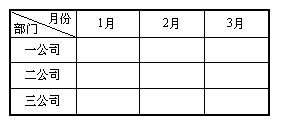
表元:表格中每一格都是存储数据或文字的基本单位,这些小格叫做表元(如上图所示)。连续范围内的多个表元可以相互合并。在表元中可以用斜线分割,也可以插入图片作为背景。
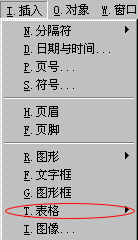
可以从“插入”菜单(如左图)中选择“表格...”,然后选择“创建表格...”,在弹出的创建表格对话框(如右下图)中键入或选择表格的行列数,在“行高”与“列宽”框中键入或选择表格中各行列的行高与列宽,在“表格外观”框中选择表格的整体外观。在对话框中改变设置值时,页面上的表格随之即时更新。
也可以用工具栏上的按钮来创建表格。单击“创建表格”的按钮,光标变为十字形,在页面的空白处按下鼠标左键,然后拖动鼠标,在拖过的范围内出现表格虚框(如左图所示),显示表格的行列,放开鼠标时,表格的虚线就变成实线(如右下图所示)。
用这种拖曳的方法创建的表格周围画着斜线,表示该表格正处在编辑状态,此时可以在表元中输入内容、合并表元、插入斜线或图片。用鼠标单击表元以外的页面可以使表格退出编辑状态。如果要编辑一个已存在的表格,可以双击此表格,使它处于编辑状态。
上一节 下一节
 当前位置:学海荡舟 -> 电脑乐园 -> WPS 97
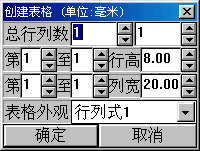 键入或选择表格的行列数,在“行高”与“列宽”框中键入或选择表格中各行列的行高与列宽,在“表格外观”框中选择表格的整体外观。在对话框中改变设置值时,页面上的表格随之即时更新。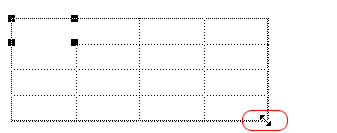
 来创建表格。单击“创建表格”的按钮,光标变为十字形,在页面的空白处按下鼠标左键,然后拖动鼠标,在拖过的范围内出现表格虚框(如左图所示),显示表格的行列,放开鼠标时,表格的虚线就变成实线(如右下图所示)。
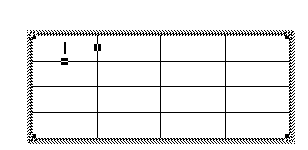 用这种拖曳的方法创建的表格周围画着斜线,表示该表格正处在编辑状态,此时可以在表元中输入内容、合并表元、插入斜线或图片。用鼠标单击表元以外的页面可以使表格退出编辑状态。如果要编辑一个已存在的表格,可以双击此表格,使它处于编辑状态。当前位置:学海荡舟 -> 电脑乐园 -> WPS 97