一、熟悉WPS 97 二、WPS 97的格式设置 三、表格的使用 四、图形与图像 1.什么是图文框 2.插入文字框 3.图文框的绕排 4.图形的绘制 五、页面设置 六、WPS 97的其它功能
图文框是WPS 97中一种比较特殊的东西,框中可以插入文本、图形、图像等对象,插入上述对象以后的图文框,分别叫做文字框、图形框、图像框,都有着各自不同的属性,它们的特征对话框也有所不同。
我们这里只简单地讲一讲文字框,其它的图文框用法都类似:从“插入”菜单里选择“文字框”(如右图),鼠标箭头会变成十字,这时在屏幕上的空白处按下左键,然后拖动鼠标,所拉出的方框就是文字框了。现在就可以直接输入文字了。
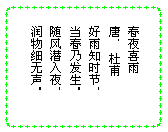
感觉框不够大,拖动文字框边缘上的黑色操作点,(如左图)就可以把框拖到合适的大小了(如上图)。文字输入完了,可以象在页面中一样设置字体字号,对齐方式。
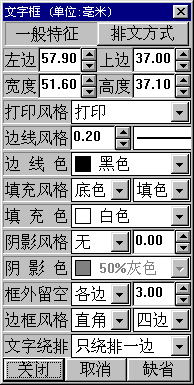
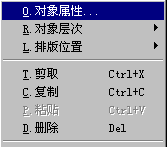
我们还可以设定文字框的各种特征。选定文字框后,从“对象菜单”中选择“对象属性”,或按鼠标右键,从快捷菜单(如右图)中选择“对象属性”(如左图),这时就可以对文字框的各种特征进行设置了。
如果要给文字框加上花边,可以在特征对话框里的“边线风格”右边表示线型的列表框里选择合适的花边,系统会即时更新图文框的边线的线型,一共有88种花边风格可供选择呢!在“花边色”框中还提供了各种颜色和灰度,可以改变花边的颜色。
把文字竖排怎么样?在特征对话框上端点右边的“排文方式”按钮,在“版式选择”中就可以选择“横排”,“左到右竖排”或“右到左竖排”了(如右上图)。
上一节 下一节
 当前位置:学海荡舟 -> 电脑乐园 -> WPS 97
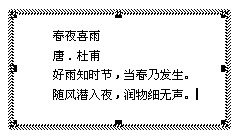
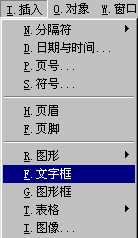 我们这里只简单地讲一讲文字框,其它的图文框用法都类似:从“插入”菜单里选择“文字框”(如右图),鼠标箭头会变成十字,这时在屏幕上的空白处按下左键,然后拖动鼠标,所拉出的方框就是文字框了。现在就可以直接输入文字了。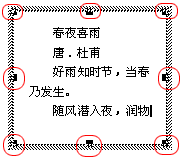
 当前位置:学海荡舟 -> 电脑乐园 -> WPS 97