一、熟悉WPS 97 二、WPS 97的格式设置 三、表格的使用 四、图形与图像 五、页面设置 六、WPS 97的其它功能 1.打印预览 2.打印输出 3.中文校对
WPS 97可以在打印文档前在屏幕上预览打印出来的效果。
在“文件”菜单中选择“打印预览”命令(如左图),或用鼠标按工具条上的“打印预览”按钮,或按F8键,系统就会进入打印预览状态。如果对文字或格式版面不满意,可以回到图文排版方式下进行修改,再预览,直到满意为止。
打印预览屏幕第一行上的功能按钮还有“打印...”项(如上图),用鼠标单击这个按钮或按Alt+P键,系统弹出“打印”对话框(如左图),可以设置打印范围和打印份数等参数。在“文件”菜单中选择“打印...”项也可以打开这个“打印”对话框。为了方便文档的双面打印,WPS 97提供了奇偶页分别打印输出文档的功能。可以先打印出来文档的奇数页,然后把纸张反过来,再打印偶数页,这样就完成了文档的双面打印。在页面选择列表框中列出了“奇数页”、“偶数页”和“全部页面”(如右图)。
校对是一件十分重要的工作。不论是出版一本书还是打印一份公函,都必须经过仔细的校对。WPS 97中的中文校对功能采用了现代汉语语法规则指导下的模糊分词技术,可以校对文档中的中、英文字词和语法错误。
可以用鼠标单击工具条上的“校对”按钮,也可以选择“文字”菜单中的“文字校对”命令启动校对系统。启动校对系统时,会弹出“文字校对”的对话框(如上图)。这里可以设置校对级别和特殊识别等选项。校对级别指校对的速度与详细程度。如果级别设置为“最快”,则校对速度最快,但对有疑问的词句的判断较为宽松,选择“详细”则对有疑问的词句提问最多而校对速度最慢。系统初始设置的级别为“普通”,这种设置在一般情况下是最合理的,兼顾了校对速度和详细程度。
上一节
 当前位置:学海荡舟 -> 电脑乐园 -> WPS 97
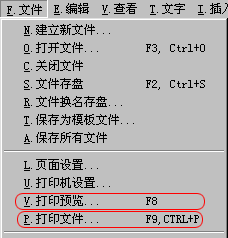
 ,或按F8键,系统就会进入打印预览状态。如果对文字或格式版面不满意,可以回到图文排版方式下进行修改,再预览,直到满意为止。
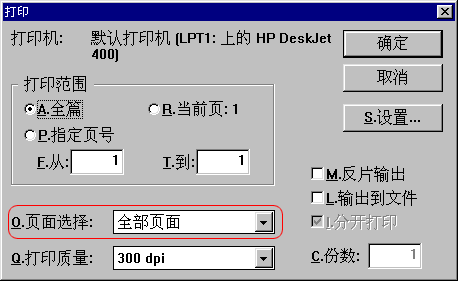 打印预览屏幕第一行上的功能按钮还有“打印...”项(如上图),用鼠标单击这个按钮
 或按Alt+P键,系统弹出“打印”对话框(如左图),可以设置打印范围和打印份数等参数。在“文件”菜单中选择“打印...”项也可以打开这个“打印”对话框。
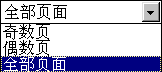 为了方便文档的双面打印,WPS 97提供了奇偶页分别打印输出文档的功能。可以先打印出来文档的奇数页,然后把纸张反过来,再打印偶数页,这样就完成了文档的双面打印。在页面选择列表框中列出了“奇数页”、“偶数页”和“全部页面”(如右图)。
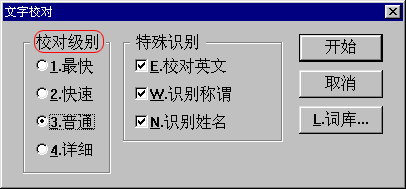 校对是一件十分重要的工作。不论是出版一本书还是打印一份公函,都必须经过仔细的校对。WPS 97中的中文校对功能采用了现代汉语语法规则指导下的模糊分词技术,可以校对文档中的中、英文字词和语法错误。
 ,也可以选择“文字”菜单中的“文字校对”命令启动校对系统。启动校对系统时,会弹出“文字校对”的对话框(如上图)。这里可以设置校对级别和特殊识别等选项。校对级别指校对的速度与详细程度。如果级别设置为“最快”,则校对速度最快,但对有疑问的词句的判断较为宽松,选择“详细”则对有疑问的词句提问最多而校对速度最慢。系统初始设置的级别为“普通”,这种设置在一般情况下是最合理的,兼顾了校对速度和详细程度。当前位置:学海荡舟 -> 电脑乐园 -> WPS 97