|
怎样设置表元内的字体、字号等属性呢?
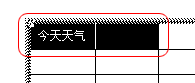 可以同时设置多个表元的属性,只要选定多个表元进行设置就可以了。选定多个表元的方法是:按下鼠标左键拖动鼠标,在拖动范围内的表元被选中,加虚框显示。如果要选定的表元不连续,可以先选定一个表元,然后按住Shift键用鼠标单击其它表元。 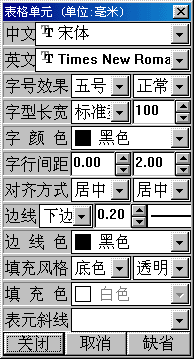 选定表元后,按鼠标右键,在快捷菜单中选择“对象属性”命令,系统弹出表元特征表(如右图),在对话框中选择字体、字号和对齐方式等格式。这里出现了新的名词:风格。表元有自己的边线风格和填充风格,边线风格就是选择表元的某一边或某些边线的粗细颜色和式样,填充风格就是选择表元内部用何种颜色或底纹填充。 选定表元后,按鼠标右键,在快捷菜单中选择“对象属性”命令,系统弹出表元特征表(如右图),在对话框中选择字体、字号和对齐方式等格式。这里出现了新的名词:风格。表元有自己的边线风格和填充风格,边线风格就是选择表元的某一边或某些边线的粗细颜色和式样,填充风格就是选择表元内部用何种颜色或底纹填充。
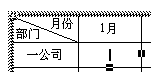 在表元特征表里我们还可以设置表元中常用的斜线(如左图),有单斜线和双斜线两种。斜线将一个表元分割成两个或三个区域,用鼠标单击可以在不同的区域中键入文字,系统会进行自动重排。 在表元特征表里我们还可以设置表元中常用的斜线(如左图),有单斜线和双斜线两种。斜线将一个表元分割成两个或三个区域,用鼠标单击可以在不同的区域中键入文字,系统会进行自动重排。
|  当前位置:学海荡舟 -> 电脑乐园 -> WPS 97
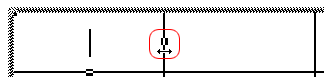 先选定一个表元,把鼠标箭头移到右边的操作点上,当光标变成左右的双箭头时(如左图),向右拖动,则合并了右边的表元(如右下图)
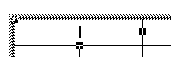 。同样,把鼠标箭头移到下边的操作点上,当光标变成上下的双箭头时向下拖动鼠标,就合并了下边的表元。
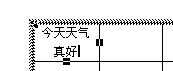 表元中的插入点表示当前输入或编辑文字的位置。