|
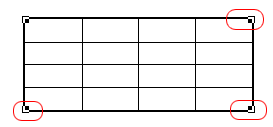 有时,我们发现创建表格时设定的一些属性,比如这个表格,想让它的列宽增加,该怎么办呢?遇到这种情况,我们可以在表格的选定状态下进行调整。用鼠标单击已存在的表格可以使其处于选定状态,处于选定状态的表格的右上角、左下角和右下角出现三个操作点(如左图)。注意,如果表格原来处于编辑状态,需要先单击表格以外的区域,使表格退出编辑状态,然后再单击表格,使它处于选定状态。 有时,我们发现创建表格时设定的一些属性,比如这个表格,想让它的列宽增加,该怎么办呢?遇到这种情况,我们可以在表格的选定状态下进行调整。用鼠标单击已存在的表格可以使其处于选定状态,处于选定状态的表格的右上角、左下角和右下角出现三个操作点(如左图)。注意,如果表格原来处于编辑状态,需要先单击表格以外的区域,使表格退出编辑状态,然后再单击表格,使它处于选定状态。
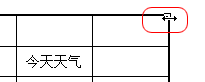 处于选定状态的三个操作点的作用是缩放表格的大小,注意,缩放时不改变表格的行列数。我们把鼠标移到右上的操作点上,鼠标箭头变成水平方向的双箭头(如左图),向右拖动鼠标就可以增加表格的列宽。刚才如果向左拖动鼠标,会使表格的列宽变窄。左下的操作点可以调整表格的行高,右下的操作点可以在水平或垂直方向上缩放表格,还可以同时在两个方向上进行缩放。 处于选定状态的三个操作点的作用是缩放表格的大小,注意,缩放时不改变表格的行列数。我们把鼠标移到右上的操作点上,鼠标箭头变成水平方向的双箭头(如左图),向右拖动鼠标就可以增加表格的列宽。刚才如果向左拖动鼠标,会使表格的列宽变窄。左下的操作点可以调整表格的行高,右下的操作点可以在水平或垂直方向上缩放表格,还可以同时在两个方向上进行缩放。
刚才我们是在调整整个表格的高度和宽度,如果要改变某一行的高度或某一列的宽度该怎么做呢?将鼠标移到水平表格线上,当光标变为水平的双线加上下的双箭头 时,上下拖动鼠标可以改变该行的行高;同样,把鼠标移到垂直表格线上时,光标变为竖直的双线和左右的双箭头,此时左右拖动鼠标可以改变该列的列宽。 时,上下拖动鼠标可以改变该行的行高;同样,把鼠标移到垂直表格线上时,光标变为竖直的双线和左右的双箭头,此时左右拖动鼠标可以改变该列的列宽。 |  当前位置:学海荡舟 -> 电脑乐园 -> WPS 97
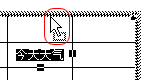 在编排表格时,经常需要移动和复制表元的内容,比如现在我们要把“今天天气”移动到上侧的表元中,作法是:
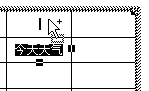 如果是要复制表元内容,就将鼠标指向选定的文字块,按下鼠标左键,再按下Ctrl键,当鼠标箭头变成复制拖放指针(鼠标箭头右上角带有+号,下方有个虚线框)时(如右图),拖动鼠标到新位置,放开鼠标左键。