| 文秘篇(潇洒白领) ——工作日记 目标: 告诉您作为一名秘书,在日常工作中如何完成好下面的工作:电话记录、传真记录、重要事情记录;对预约的事项进行记录并设置提醒(比如下周三为经理订车票);对定期事项设置提醒(比如每名职工生日的前一天,为其预订蛋糕);对临时事项进行记录(比如随笔记录别人的手机号)。使您学会OUTLOOK的日记、日历、任务、便笺等的使用操作。 实例: 给出工作日记的建立、查询和管理方法;给出设置事务的提醒、对定期事务设置提醒及对临时事务的记录等的操作方法。 难点分析: 1)OUTLOOK功能简介 Outlook实际上是一个桌面信息管理系统,随着网络的进一步发展,越来越多的办公事务都要在网络上进行,作为Office家族中的网络信使,Outlook将逐步成为Office成员的中心。Outlook2000不仅可以收发电子邮件、打电话、发送传真、浏览网页,更重要的是它还为我们记录和安排日常工作提供了良好的方案。在Outlook中记录电话、传真、电子邮件收发情况,安排工作日程,记录任务完成情况都是很方便的。 ☆2)日常工作记录 发送传真、打电话、发邮件、开会、执行任务等日常工作,如果每天都把这些活动情况记录下来,就可以使工作更条理化,工作效率也会有很大的提高。我们可以利用Outlook的日记功能来帮我们记录。有的活动发生时Outlook能够知道,比如我们用Outlook来拨号打电话、用Outlook来发送电子邮件,用Office的其他组件来创建和编辑文件等等,这些活动Outlook都会自动记录,这就好像流水账一样,日复一日,不用您劳神费时;而对于会议等其他Outlook不能侦测到的活动,我们也可以手动来做记录。 在Outlook中单击“工具”菜单,选择“选项”命令,进入“选项”对话框。 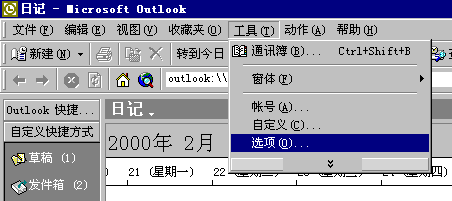
在“首选参数”选项卡里单击“日记选项”按钮。 
这样“日记”选项对话框就打开了,在这里我们可以设置日记自动记录的活动。 
“自动记录”列表框列出了我们可以记录的在Outlook中进行的活动,“电子邮件”前面的复选框选中了,因此右方的列表框里列出的联系人的所有邮件收发活动都会自动被日记记录下来。在记录文件列表框里我们可以选择是否记录Office其他程序使用文件的活动。现在列表里所有的复选框都选中了,因此我们在Access、Excel、Power Point和Word中使用文件的活动,包括:创建时间、打开时间和存盘时间都会被Outlook自动记录。如果您的工作很繁忙,很可能会忘记某人曾给自己发了电子邮件,或是忘了才编辑好的报告放在哪个目录下,或者想确认一下上一次和客户联系是什么时间,这时只要查一查日记问题就解决了。 我们来看一下自动记录电话的过程是什么样的,我们单击“联系人”文件夹,右单击要电话联系的联系人,选择“呼叫联系人”,单击“开始呼叫”,这时一个新的电话日记条目就会自动创建,而且开始时间已经自动填好了, 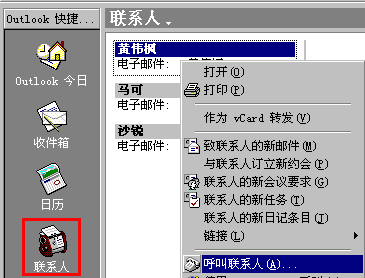
我们打完电话后,持续时间也会确定下来,这就是结束电话后的日记条目情况,我们在下面的多行文本框中输入电话的内容,单击“保存并关闭”按钮,这样电话条目就被保存在日记文件夹中了。 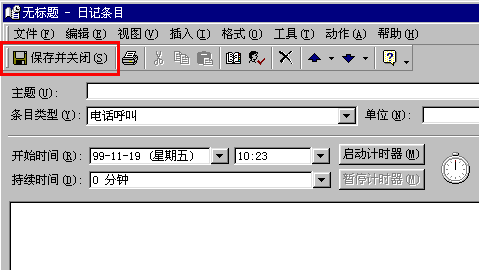
手工记录活动也很简单,比如我们现在要记录一个商务会议:单击“文件”菜单,选择“新建”选项,单击“日记条目”命令,一个新的日记条目就创建好了,在“条目类型”下拉列表中选择“会议”,输入会议的主题和内容,在默认情况下开始时间就是创建会议日记条目的时间,输入会议的持续时间,单击“类别”按钮,选择“商务”,在这里我们也可以单击“主类别列表”按钮创建新的类别,单击“确定”按钮,单击“保存并关闭”按钮,这样会议就被记录下来了。 下一节(日记的查询和管理) 回到页首

谈谈您的看法
|  当前位置:学海荡舟 -> 电脑乐园 -> 文秘篇