| 教师篇 ----教案的制作 (7)版本的更新 因为教材的更新和教学对象的不同,教案可能会有不同的版本,除了可以将不同版本的教案保存为不同的文件外,我们还可以利用WORD本身的版本功能,将同一文件保存为不同的版本,并且可以随时查看每个版本的内容。 下面我们看看怎样将文档保存为不同的版本。 (1)、单击“文件”菜单,选择“版本”命令,弹出有关版本的对话框。 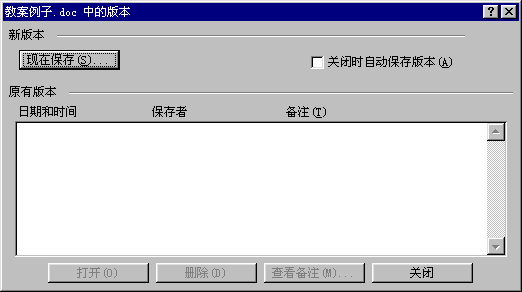
(2)、在“新版本”选择区内,单击“现在保存”按钮,弹出“保存版本”对话框,里面已填好了版本的创建时间和创建者姓名,我们可以加入备注信息,使人知道该版本文档的主要内容或是其他信息。单击“确定”按钮,版本保存完毕。 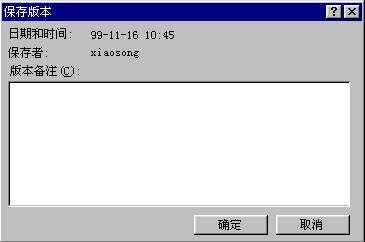
再打开这个对话框, 可以看到此版本的日期和时间、 保存者和备注已加入到“原有版本”列表中。 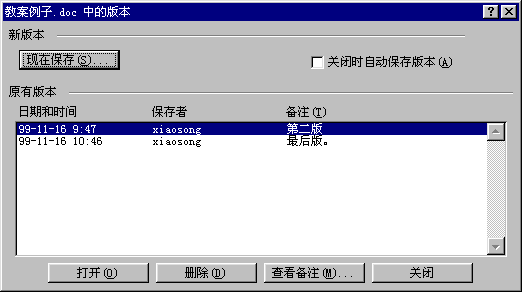
(3)、如果想查看某个版本文档的内容,就选择一个版本,然后单击“打开”按钮,此版本的文档就打开了。如果想删除某个版本,就在列表中选择这个版本,单击“删除”按钮,确认版本删除操作,此版本的文档就被删除了。这里要说明的是,删除以前版本,并不影响当前文档的内容。 举一反三: 看了教案的制作,希望您对相关文档的制作有了个总体了解。希望您能充分利用样式、目录等功能,使文档条理清楚,易于查阅;充分利用绘图、表格等功能,使文档内容更丰富多彩;充分利用批注和修订功能,使文档的审阅更方便;充分利用版本功能,使文档有更强的针对性。 同样,希望您通过以上的学习,能更充分理解文档的编辑方法和处理技巧,并在其他工作中应用,在应用中得到提高自己的水平。 上一节 下一节 |  当前位置:学海荡舟 -> 电脑乐园 -> 教师篇


