当前位置:学海荡舟 -> 电脑乐园 -> 教师篇 当前位置:学海荡舟 -> 电脑乐园 -> 教师篇 |
一、教案的制作
| |
教师篇 ----演示文稿的制作 目标:教您如何将已有教案转化为演示文稿,并且详细讲述了幻灯片的制作方法和一些制作技巧,您可以充分发挥POWERPOINT的特点,把课讲得更生动、更活泼、更明白。 难点分析: 1) 添加幻灯片内容 我们已经有了现成的教案,很多内容是要在课堂上讲解的。如果您所在学校有条件进行幻灯片教学,就可以利用已做好的教案,迅速做好每节课所要演示的幻灯片。 如何把已有的教案(Word文件)移植到PowerPoint中呢? 方法一:在PowerPoint中插入WORD文件
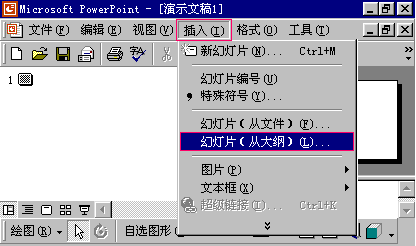
(1) 在PowerPoint中,新建一个空演示文稿; 单击“插入”菜单,选择“幻灯片(从大纲)命令”。
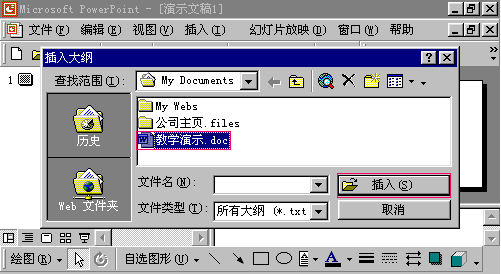
找到教案文档所在位置,选择此文档,单击“插入”按钮,WORD文件就插入到演示文稿中了。 (2) 在大纲视图下对插入进来的文档进行编辑,使每页幻灯片上的文字数量比较均衡,对不必要的文字进行删节,并进行文字级别的设定。
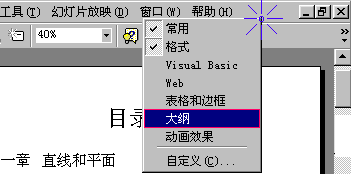
(3) 在工具栏上单击右键,选择“大纲”。
窗口中出现“大纲”工具栏,有了它的帮助,我们很快就可以将插入的文档调整好。 (4) 幻灯片的文字部分做好之后,就可以插入一些要用到的图形、图表;内容齐全后,就加些必要的跳转和超级链接;然后再给幻灯片套用一个模板,或是自己加背景、设置配色方案,使幻灯片更美观;最后再考虑加些幻灯片切换、自定义动画、声音等。 方法二:利用复制功能建立演示文稿 我们发现,利用插入文件的方法来建立演示文稿,调整的工作量还是很大,如果这一节课的演示文稿内容不是特别多,可以利用不同文档间的复制——粘贴功能来完成演示文稿的制作。 具体方法为:打开教案所在的WORD文档,启动PowerPoint,并新建一个空演示文稿;切换到WORD文档中,选中第一张幻灯片上所要演示的内容,然后按下CTRL+C键进行复制,再切换到PowerPoint中,在第一张幻灯片中按下CTRL+V键进行粘贴;然后再依次复制粘贴第二页、第三页...;对图形可以单复制,并在幻灯片中进行位置和大小的调整;图表、公式等也依此法复制到演示文稿中;最后对建好的演示文稿进行总体调整,平衡文字量和文字的大小。 |