当前位置学海荡舟 -> 电脑乐园 -> 教师篇

教师篇  

 一、教案的制作
 二、制作简单的试卷
 三、演示文稿的制作
   1.添加幻灯片内容
   2.幻灯片的美化(上)
   3.幻灯片的美化(下)
   4.幻灯片的切换
   5.设置动画效果
   6.自定义放映
   7.放映幻灯片
   8.幻灯片做标记
   9.经验之谈


教师篇

----演示文稿的制作

  4) 幻灯片的切换

  在幻灯片放映过程中,为增加幻灯片放映的活泼性和生动性,可以为幻灯片添加切换效果。通俗地讲,就是在幻灯片的放映过程中,放完这一页后,这一页怎么消失,下一页怎么出来。

  加入幻灯片切换的方法为:

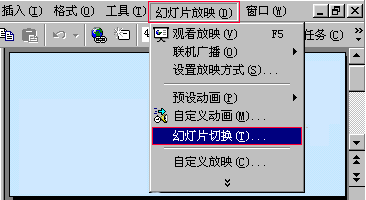
加入幻灯片切换

  (1) 在幻灯片浏览视图中,选中要添加切换效果的幻灯片,然后单击“幻灯片放映”菜单中的“幻灯片切换”命令。弹出“幻灯片切换”对话框,里面有效果、换页方式、声音、切换速度及应用范围等选项。

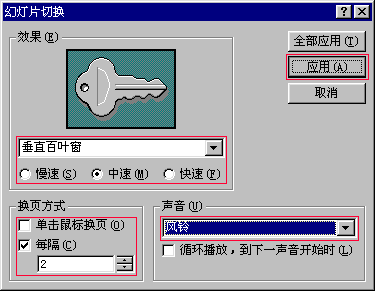
幻灯片切换对话框

  (2) 在“效果”选项组中单击下拉箭头,打开下拉列表框,这里面列出了四十多种切换效果,选取一种,上面的小图就把效果表示出来了。再选一种,又换了个样子。   
  (3) 我们可以设置“切换速度”,选择“中速”。

  (4) 接下来设置“换页方式”,如果不进行设置,缺省状态为“单击鼠标换页”,也就是在幻灯片放映过程中,点一下鼠标,幻灯片就换到下一页,同时显示换页效果;我们也可以取消这种换页方式,选取换页方式中的间隔,然后在下面的文本框中输入2,那么幻灯片放映时,隔2秒钟它就会自动切换到下一页。

  (5) 我们还可以设置切换声音。单击“应用”按钮,就完成了切换方式的设置。按下F5键,可以看到切换效果。

  如何选取合适的效果,配以和谐的声音,还要慢慢积累经验,多试一试。


上一节 下一节