当前位置:学海荡舟 -> 电脑乐园 -> 教师篇 当前位置:学海荡舟 -> 电脑乐园 -> 教师篇 |
一、教案的制作
| |
教师篇 ----演示文稿的制作 5) 设置动画效果
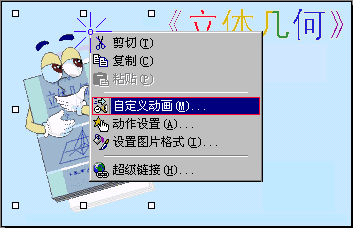
在幻灯片视图中,选中要添加动画的文本框或者对象,单击右键选择“自定义动画”,打开“自定义动画”对话框。
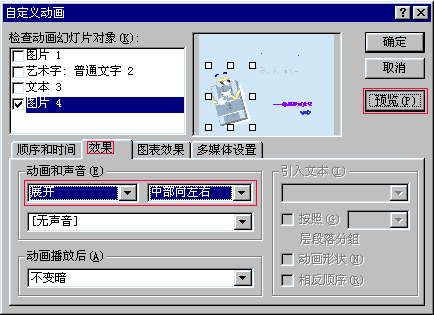
这时 “效果”选项卡处于打开状态,单击“动画和声音”选项组中第一个列表框的下拉箭头,列表框中列出了几十种动画效果的名称,我们选择“展开”,然后在其右边的列表框中选择“中部向左右”选项,预览一下,动画效果就出现了。我们可以预览文本及对象的动画效果,观察它们如何工作,并随时调整,直到满意为止。
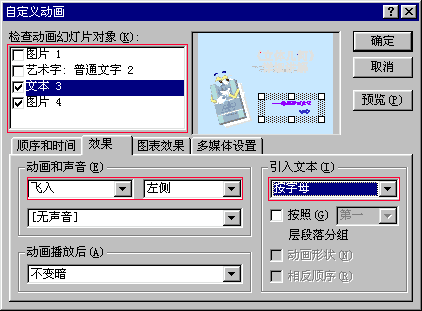
幻灯片里的所有对象都能设置动画。上面的“检查动画幻灯片对象”列表框中列出了本页幻灯片中所有对象的名称,处于选中状态的就是已经设置了动画的,刚才这个文本框前已经打了个勾,说明它已有动画了。我们再选中另一个对象,这时右面的图形中就标明了是哪个对象被选中,我们可以看到被选中的是标题文字,下面给标题文字设置一个动画。打开列表框,选择一个动画,选取“飞入”,再选取“左侧”。打开“引入文本”列表框,选择“按字母”。
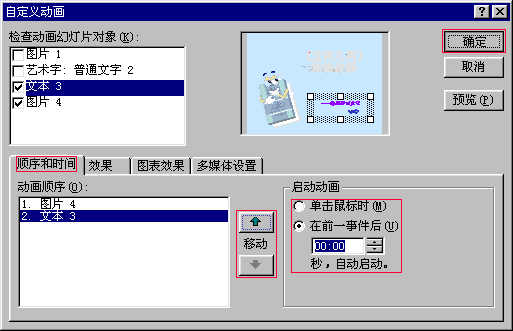
单击“顺序和时间”选项卡,在“动画顺序”一栏中,利用旁边的上、下箭头,可以对动画的顺序进行调整。右边的“启动动画选项”中,“单击鼠标时”处于选中状态,说明动画出现前要单击一下鼠标。如果想让动画不用单击鼠标也能一个接一个地放,就选中下面的选项,“在前一事件后0秒,自动启动”,还可以设置时间间隔,控制播放过程。
|