| 教师篇 ----演示文稿的制作 6) 自定义放映
演示文稿做好后,如果想让学生在这节课只看幻灯片的一部分内容,而下一节课看幻灯片的另一部分内容,那就可以做成一个“自定义放映”的幻灯片。比如我们在这节课把包含习题的幻灯片放映给学生们,但有习题答案的幻灯片却留到下一节课放映,这时做成“自定义放映”的幻灯片就大有用武之地了。
自定义放映,就是根据已经做好的演示文稿,自己定义放映哪些幻灯片,按什么顺序放映。
下面讲一下如何制作自定义放映。
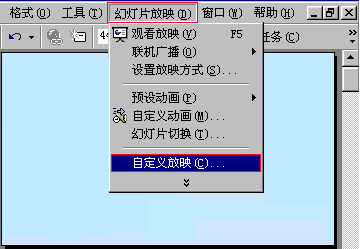
单击菜单“幻灯片放映”中的“自定义放映”命令,打开“自定义放映”对话框。 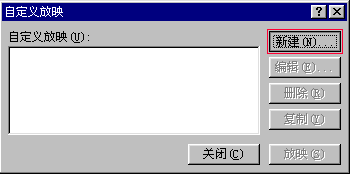
单击“新建”按钮,打开“定义自定义放映”对话框。 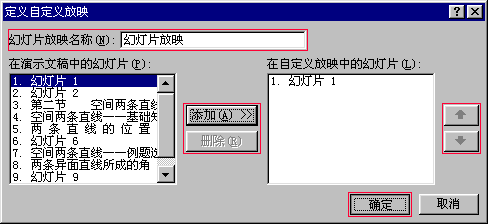
您可以从左面的幻灯片列表中选择要放映的幻灯片,单击“添加”按钮,将它们加到右侧的列表中。
如果幻灯片很多,可以借助Shift键和Ctrl键来选择幻灯片。如果某张不想放映的幻灯片被不小心加到右侧列表里了,就在右侧列表中找到那一张幻灯片,单击“删除”按钮。
选好要放映的幻灯片后,可以靠向上和向下的箭头来调整每张幻灯片的顺序,都调整好了,再给这个放映起个名称。按一下“确定”按钮,刚才定义的放映情况就被加到“自定义放映”对话框中了。
如何放映已做好的自定义放映呢?
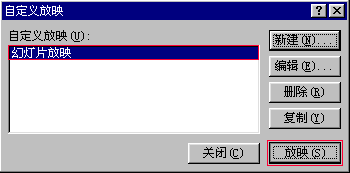
按照您的需要,把所有的自定义放映都做好,到放映幻灯片时,再打开“自定义放映”对话框,选择相应的放映名称,再单击一下“放映”按钮就行了。
上一节 下一节
|  当前位置:学海荡舟 -> 电脑乐园 -> 教师篇