| 教师篇 ----教案的制作 (4)绘制图形 在教案中有很多图形,这是如何画的呢?利用WORD自带的绘图功能,很容易画出这些示意图。 以“空间两条直线的位置关系”一课中的图1-3为例,来告诉您如何画出这样的示意图。 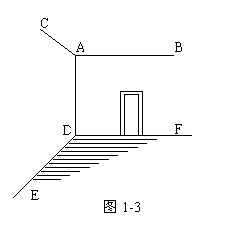
(1)、在工具栏上单击鼠标右键,选取“绘图”项,在窗口下面出现了“绘图”工具栏。 
(2)、在文档的空白处画一条直线。重复操作,将图中的主要线条画好。在文档中画出两个矩形,调整其大小,使其成为一道门的模样。 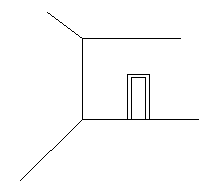
(3)、下面画些剖面线表示“地面”。单击“绘图”工具栏上的“自选图形”按钮,在弹出的菜单中选择“线条”项中的“任意多边形”命令,然后在屏幕上勾出一个梯形,将其移动到合适的位置。 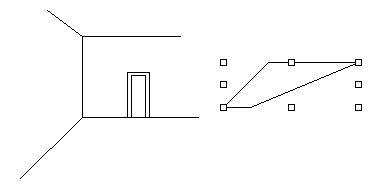
选中所画的多边形,单击“绘图”工具栏上的“填充颜色”按钮旁的下拉箭头,选择“填充效果”命令,单击“图案”选项卡, 选择“线色横条”图案,单击“确定”按钮,多边形内就被填上横线了。 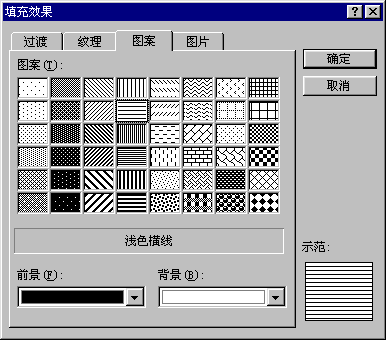
(4)、单击“绘图”工具栏上的“文本框”按钮,在屏幕上画出一个小文本框,在里面写上“A”,然后利用“绘图”工具栏上的“填充颜色”按钮和“线条颜色”按钮,将文本框的框线和内部设置为无色,调整文本框的大小和位置。 重复这一操作,将图上字母全都标好。 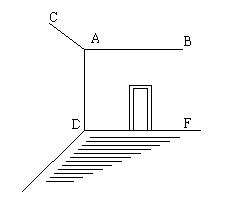
(5)、单击“绘图”工具栏上的“选择对象”按钮,然后在屏幕上拖出一个矩形框,将刚才画的直线和文本框全部选中,再单击鼠标右键,选取“组合”项里的“组合”命令。好,这时所有的图线就都被组合为一个整体了。 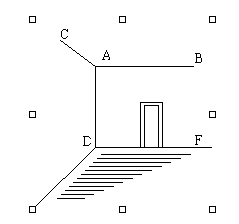
(6)、在图形对象上单击鼠标右键,选取“设置对象格式”命令,在弹出的对话框中选取“版式”选项卡,选取“四周型”图标,然后单击“确定”按钮。好,现在这个图形可以和正文文字按要求进行混合排列了。 (7)、移动图形到合适的位置就行了。 上一节 下一节 |  当前位置:学海荡舟 -> 电脑乐园 -> 教师篇


