|
教师篇
----教案的制作 (2)自动生成目录 教案写好之后,总希望会有个目录,它可以使文档脉络清晰、查阅快捷方便。利用标题可以自动生成目录。
(1)、将光标定位在文章开始处,单击“常用”工具栏中的“显示/隐藏”图标,显示文章中的一些控制符号,如换行符、分节符等。 
(2)、选择“插入”菜单中的“分隔符”命令,在打开的对话框选“下一页”,单击“确定” 按钮,插入一个分节符,以便插入目录。 
(3)、再次将光标定位在文章开始处,并将光标所处段落的样式设为“正文”。
(4)、选择“插入”菜单中的“索引和目录”命令,在弹出的对话框中选择“目录”选项卡。 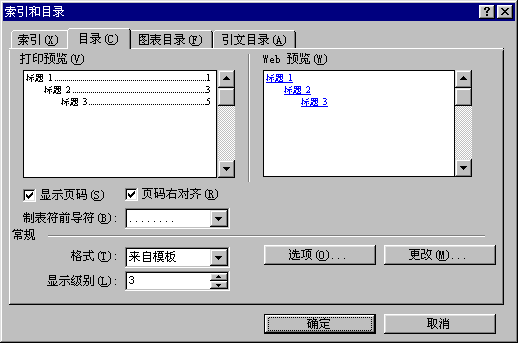
在“格式”列表框中选取一种目录的样式,比如“来自模板”项,通过单击“更改”按钮可以更改目录文字的格式。
(5)、设置为显示页码,确定“显示级别”为3,在“制表符前导符”列表中选择各种不同的前导符号,并在“预览”框图中查看目录的效果,最后按“确定”按钮。看,一个整齐美观的目录出现了! 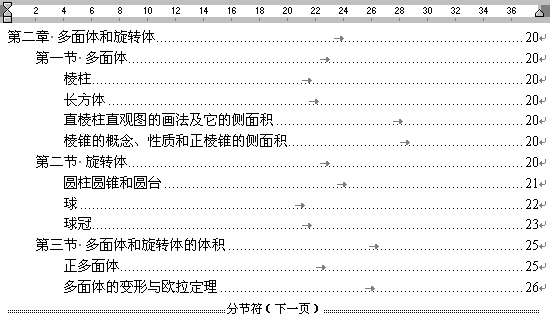
(6)、目录有索引和定位的作用,光标在目录上时,形状发生了变化,成为一个小手的形状,这时单击其中一个条目,文档就会自动跳转到该条目所在的位置。 
(7)、所产生的目录是一个“域”,表示目录的内容和页码会随着文章的修改而进行调整。如果在文章中加入或删除了很多文字,或是添加了新的章节标题,就要更新目录。方法为:将光标定位在目录所在的区域,单击鼠标右键,选择“更新域”命令,弹出“更新目录”对话框,如果只是文章中的正文变化了,就选择“只更新页码”项;如果标题也有变化,就选取“更新整个目录”,单击“确定”按钮,就完成了目录的更新。 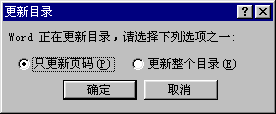
上一节 下一节 |  当前位置:学海荡舟 -> 电脑乐园 -> 教师篇


