|
教师篇
----教案的制作 (3)插入表格 在用计算机写教案以前,我们都习惯于用教案纸来完成教案,这就是一般教案纸的首页(如下图)。如果您想在WORD中继续用这种模式的教案纸来完成教案的编写工作,也是很容易的。 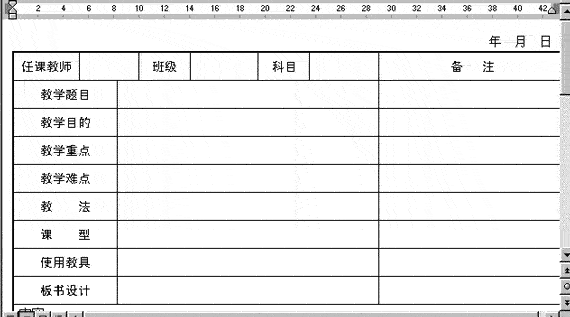
下面我们就在WORD中画一张这样的表格,很快就会完成的。 (1)、在空文档中,输入“年 月 日”字样,设置为右对齐方式。 (2)、敲一下回车键,以便在空行中插入表格。 (3)、单击“表格”菜单中的“插入”项,选择“表格”命令,在弹出的对话框中输入表格的行数为10,列数为3。单击“确定”按钮,简单的表格就生成了。 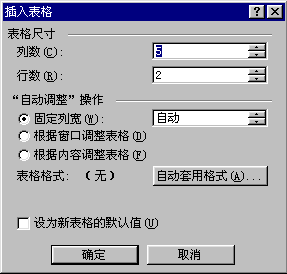
(4)、我们看到原教案纸的表格中第二行到第九行的列宽都是不同的,这时可以用鼠标调整表格的宽度。 (5)、第一行应该有七个单元格,我们将前两个单元格选中,然后单击“表格”菜单,选择“合并单元格”命令,头两个单元格就被合并为一个单元格了,然后再单击“表格”菜单中的“拆分表格”命令, 在“列数”框中输入6, 单击“确定”按钮,这个单元格就被拆分为六个小单元格了。 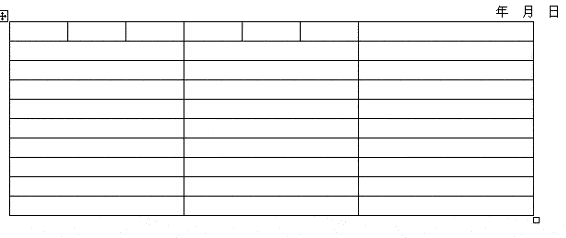
(6)、将最后一行选中,按前面的方法将其合并为一个单元格。 (7)、选定表格,单击“表格”菜单,选择“表格属性”命令,单击“行”选项卡,将行高设为0.8厘米,单击“确定”按钮。 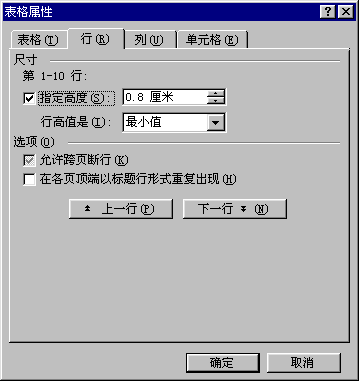
(8)、拖动表格最下面的线到适当的位置,表格大概模样就出来了。 (9)、选中表格的前九行, 单击“格式”工具栏上的“居中”按钮, 使文本居中。 (10)、单击表格左上角的选定标志  , 把表格选中, 单击鼠标右键,选择“边框和底纹”命令,弹出对话框, , 把表格选中, 单击鼠标右键,选择“边框和底纹”命令,弹出对话框, 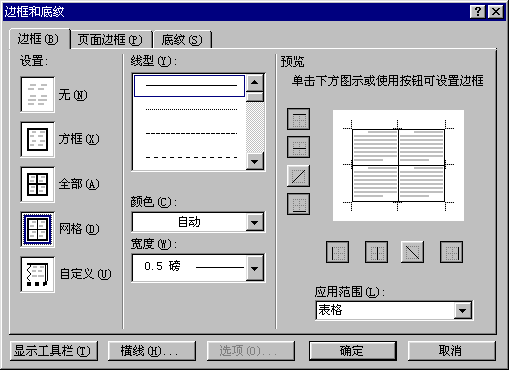
在“设置”区内单击“网格”项,然后将宽度设为1.5磅,单击“确定”按钮,表格的外框线就加粗了。 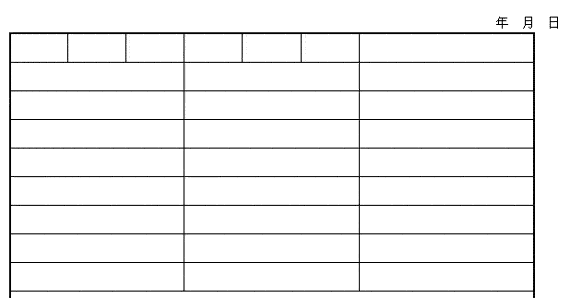
好,按照上面的操作,我们就把和教案纸一样的表格建成了。 上一节 下一节 |  当前位置:学海荡舟 -> 电脑乐园 -> 教师篇


