|
你想在网页中添加按钮吗?虽然我们可以用插入图片的方法来做按钮,可是它们没有动感,要是能插入真正的按钮,那就最好了。你看,这一个按钮怎么样! 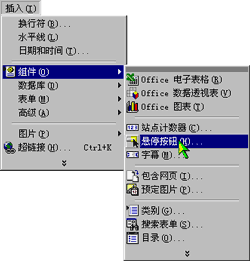 如果我们把鼠标移到上面它会变色,单击它,它会链接到另一个页面。 如果我们把鼠标移到上面它会变色,单击它,它会链接到另一个页面。
首先把插入点放到要插入悬停按钮的位置,选择“插入”菜单的“组件”命令,单击“悬停按钮”选项,
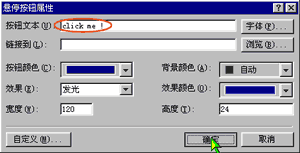
在“悬停按钮属性”对话框的“按钮文本”框中输入“click me !”单击“确定”按钮。按钮就插入到网页中了。单击插入的悬停按钮,拖动它周围的小黑点我们就改变了它的大小。
下面该设置悬停按钮的超链接了:在悬停按钮上单击鼠标右键,选择“悬停按钮属性”命令, 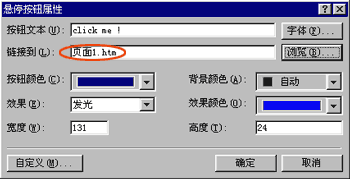
在链接到文本框中输入链接目标的地址,当然你也可以单击浏览按钮选择要链接的网页。
自定义按钮是用来制作图形悬停按钮的。
有一种悬停按钮,当鼠标进入按钮时,它的背景就会变化,由一幅图片变成另一幅图片,这就是图形悬停按钮。
下面我们制作一个类似的按钮:
上一节 下一节 |  当前位置:学海荡舟 -> 电脑乐园☆ -> FrontPage 2000