|
这节我们一起学习一下FRONTPAGE的包含网页。包含网页的意思,就是在一个网页中包含另外的一个网页。
这有什么用呢?在我们查询网页的时候,输入了查询内容并单击开始搜索后,它就会在站点内搜索出现查询内容的网页,并将它们与列表的方式列出来。如果我们把查询单独作为一个网页,在需要做查询的网页中包含单独做的查询网页,就不需要做许多查询,同时如果查询有问题,只要改查询网页就可以了,这是不是很方便? 用包含网页的方法,我们可以在多个地方方便地插入相同的内容。
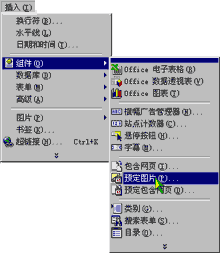
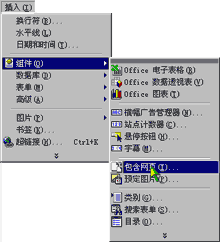 我们先来看看如何插入网页:选择“插入”菜单的“组件”命令,单击“包含网页”命令, 我们先来看看如何插入网页:选择“插入”菜单的“组件”命令,单击“包含网页”命令,
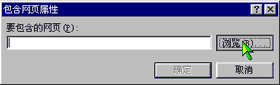
单击“浏览”按钮, 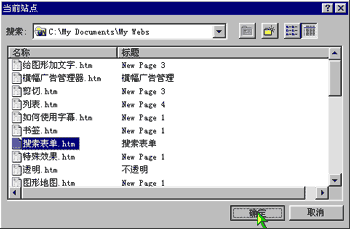
选择“搜索表单”文件,单击“确定”按钮,搜索表单就被包含进当前页面了。
但是需要特别指出的是:不可以包含其他站点的网页而只能包含当前站点内的网页。且一个网页不可以包含自己。不过,FRONTPAGE已经悄悄地为我们做了许多工作,
比如:一个网页更新以后,FRONTPAGE会自动更新所有包含该页的网页。如果你改变了站点内文件的位置,那么许多引用该文件的网页的链接都需要改变,这时FRONTPAGE就会自动地检查各个网页,并且更新需要更改的链接。
对于网页的包含还有一种方法,我们称为预定包含网页。就象今年可以预定明年的报纸一样,我们可以设置在哪一段时间内包含哪个网页。
这有什么作用呢?普通包含网页与时间无关,而预定包含网页可以按照指定时间显示网页,这样我们就可以用这种方式发布一些时间性较强的内容。
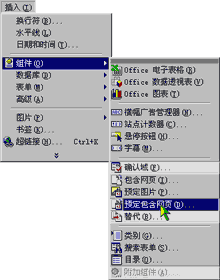 比如:在国庆期间包含庆祝国庆的网页,而其他时间则不包含。 比如:在国庆期间包含庆祝国庆的网页,而其他时间则不包含。
怎么做到呢?打开“插入”菜单,选择“插入”命令,单击“预定包含网页”选项,进入“预定包含网页属性”对话框, 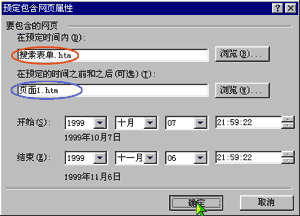
 你可以先设置好在哪个时间段内预定网页,然后输入在预定时间内要包含的网页的地址,如果在预定时间之外的其他时间你要包含另一个网页,可以在预定时间之前或之后框中输入包含网页的地址。只要把预定时间之前或之后框空着就可以在预定时间之外不包含网页。 你可以先设置好在哪个时间段内预定网页,然后输入在预定时间内要包含的网页的地址,如果在预定时间之外的其他时间你要包含另一个网页,可以在预定时间之前或之后框中输入包含网页的地址。只要把预定时间之前或之后框空着就可以在预定时间之外不包含网页。
类似的,我们也可以预定包含图形。选择“插入”菜单的“组件”命令,单击“预定图片”命令,
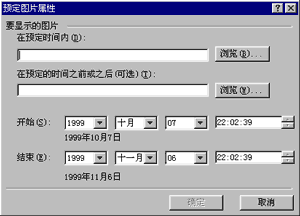
这个对话框和“预定包含网页属性”对话框很相似,我们在这里可以做预定的设置。 预定图片和预定网页唯一的区别是预定图片可以从站点之外的Internet上预定图片,我们单击“浏览”按钮,在这里可以单击放大镜按钮,在Internet上查找要包含的图片。 上一节 下一节 |  当前位置:学海荡舟 -> 电脑乐园☆ -> FrontPage 2000