|
现在我让你看一个特别有意思的网页。 我们单击“用鼠标单击我,我就飞了!” 文字飞出网页去了。
现在我们在把鼠标放到“靠近我!”文字。
你看,文字被一个框围绕了。现在你相信网页也会“飞”了吧。
这些特殊的效果大大加强了网页的吸引力,用FRONTPAGE是很容易实现的。
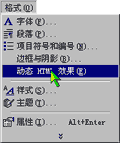 首先,我们看一下,制作这些特效需要设置些什么。我们在普通模式下查看刚才的网页。 选择“格式”菜单的“动态HTML效果”。这时就会弹出“DHTML效果”工具栏。 首先,我们看一下,制作这些特效需要设置些什么。我们在普通模式下查看刚才的网页。 选择“格式”菜单的“动态HTML效果”。这时就会弹出“DHTML效果”工具栏。 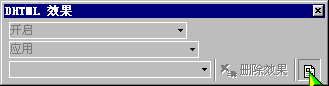
我们就是用这一个工具栏来设置动态效果的。现在我们按下工具栏上的“突出显示动态HTML效果”按钮 。 。 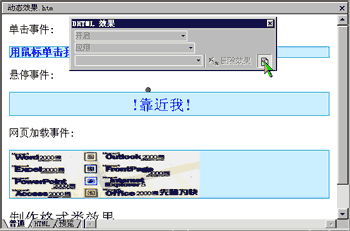
网页中有许多文字被高亮了。这些高亮的地方就是设置了动态效果的地方。
现在我们单击“用鼠标单击我,我就飞了!”注意DHTML效果工具栏这时就列出了该文字的动态效果的设置。 
在“开启”下拉列表中显示的是单击,这表示在鼠标单击文字时就会产生动态效果,我们把这种单击叫做事件。 开启下拉列表中可以设置四种事件,它们是:单击、双击、鼠标悬停和网页加载。在这四种事件发生时我们都可以让设置的内容产生动态效果。 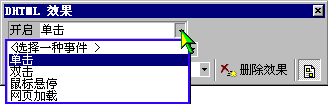
“鼠标悬停”事件在鼠标进入设置的内容时发生,而“网页加载”是在我们切换到设置的内容所在的网页时发生,它们都能够触发动态效果。
现在我们接着看“应用”下拉列表, 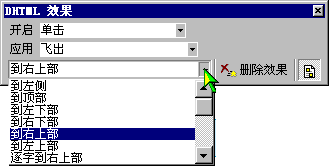
这里显示的是“飞出”,表明在“单击”事件发生时,要做一个飞出效果。在应用下拉列表中具体的设置了用的是向右上方飞出。FORNTPAGE2000共提供了八种飞出效果,(对应选项下拉)你可以自己一个个试一试。
给“靠近我”加动态边框又是怎么做的呢?我们打开“应用”下拉列表,除了“飞出”类动态效果外,还有“格式”类效果,现在我们就来做一个格式类效果:选中“制作格式类效果”文字,在“开启”下拉列表中选择“鼠标悬停”, 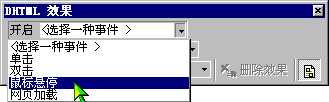
在“应用”下拉列表中选择“格式”, 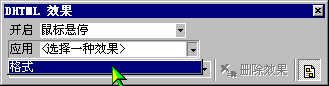
在“效果”列表框中选取“选择字体”项, 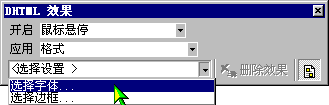
在弹出的“字体”对话框中,设置斜体字,设置文字颜色, 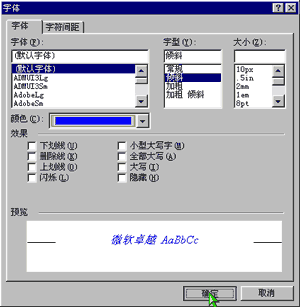
单击“确定”按钮;在“效果”列表框中选取“选择边框”项, 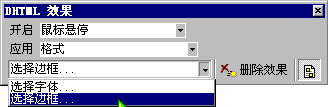
弹出“边框与阴影”对话框, 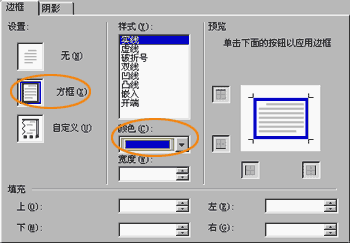
在“边框”选项卡中选择“方框”项,给方框设置合适的颜色,再设置合适的样式,单击“阴影”选项卡, 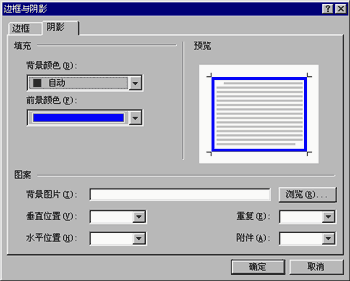
设置合适的背景色。对话框下部的几个选项是设置边框背景图片的,其中重复是用来设置背景图片平铺时的伸展方向的,附件表示是否为图片添加滚动条。
现在单击“确定”按钮,切换到预览模式,(鼠标移到文字上)这就是刚才设置后得到的效果。  ☆ ☆
上一节 下一节 |  当前位置:学海荡舟 -> 电脑乐园☆ -> FrontPage 2000