| 您一定想把网页中的文字变得更生动可是又一时不知道如何下手。
看,这个的页面的文字能够在网页上水平滚动,还有各种效果,真不错。
 这种滚动文字我们称为字幕。它特别醒目,我们经常使用它来发布一些站点的通知或提示信息。 这种滚动文字我们称为字幕。它特别醒目,我们经常使用它来发布一些站点的通知或提示信息。
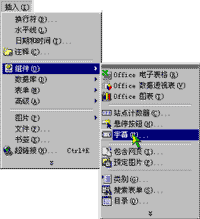
其实创建字幕很简单。我们把插入点放到要使用字幕的位置,选择“插入”菜单的“组件”命令,单击“字幕”选项,
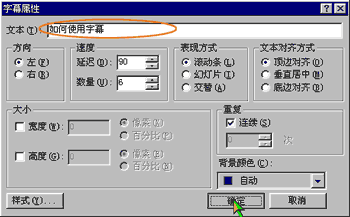
在文本框中输入要滚动的文字,单击“确定”按钮。字幕不动,这是因为我们现在是在普通模式下,我们单击“预览”选项卡切换到预览视图,字幕的滚动效果就呈现出来了。
字幕的字体、字号、字颜色是可以调整的。我们在要调整字体字体、字号或字颜色的字幕上单击鼠标右键,选择“字体”命令进入“字体”对话框, 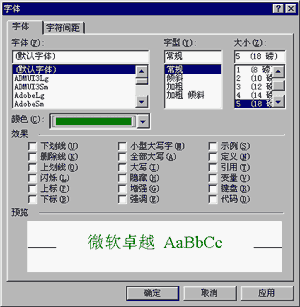
把字大小改为5,字颜色改为绿色。当然在这里你也可以选择“字符间距”选项卡改变字符的间距,单击“确定”按钮。这时字符的外观就改变了。
其实,对字幕的字符串外观进行设置和对普通字符串的设置是一样的。只不过字幕字符串是一个整体罢了。
除了可以调整字幕的外观外,字幕的背景颜色、滚动速度等都是可以调整的。
我们在字幕上单击鼠标右键,选择“字幕属性”命令,进入“字幕属性”对话框。 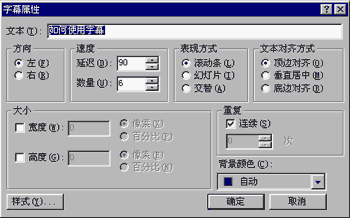
下面,我一项项给您介绍:
“方向”组框用来指定字幕是向哪个方向滚动,现在的设置表示从右向左滚动; “速度”组框用来调整字幕滚动的速度;
“延迟”表示字幕每滚动一步的时间间隔是多少毫秒;
“数量”表示字幕每滚动一步的距离是多少像素;
“表现方式”是调整字幕滚动的具体效果,你可以自己试试;
“重复”组框用来对滚动效果的循环次数进行选择;
“背景颜色”用来调整字幕的背景颜色;
“大小”用来设置字幕的宽度与高度。你可以使用像素来控制字幕的实际大小,也可以使用百分比来设置字幕的宽度,这时字幕的实际大小是根据浏览器窗口大小的百分比来计算的;
“文本对齐方式”组框是用来调整字幕和它所在行文字的对齐方式的。里面有三种对齐方式的效果。
象字幕效果是动态HTML的一种功能,它是制作网页的一种标准。不过动态HTML并不是所有版本的浏览器都支持。比如字幕效果只有在Internet Explorer 4.0与Netscape Communicator 4.0以上版本才能看出来,而在低版本的浏览器上它们不过是普通文本罢了。 上一节 下一节
|  当前位置:学海荡舟 -> 电脑乐园☆ -> FrontPage 2000