| 看这个网页,自动的一幅幅的不断换背景。 
 这是横幅广告条,它可以使几幅图片一幅幅的按照一定的切换效果不断播放,还可以控制每一幅图片显示的时间。单击横幅广告条,还能切换到它链接的另外一幅页面。 这是横幅广告条,它可以使几幅图片一幅幅的按照一定的切换效果不断播放,还可以控制每一幅图片显示的时间。单击横幅广告条,还能切换到它链接的另外一幅页面。
用FRONTPAGE实现横幅广告条是很方便的:
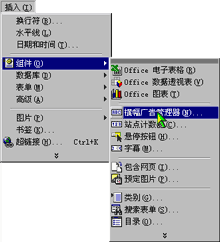
我们打开“插入”菜单的“组件”命令,选择“横幅广告条编辑器”,
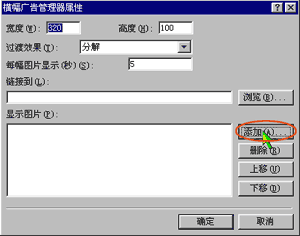
在弹出的“横幅广告管理器”属性对话框中单击“添加”按钮,选择要添加的横幅图片,单击“确定”按钮, 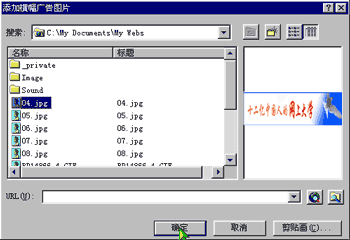
如此添加其他两幅图片,单击“确定”按钮,横幅广告条就插入到页面中了。
现在我们来设置横幅广告的超链接 双击广告条,(这次我们没有单击鼠标右键 一般来说,在普通视图中编辑网页时,想弹出各种组件属性的对话框,既可以用双击鼠标右键选取命令的方法,也可以直接在组件上双击。)在“横幅广告管理器属性”对话框中 单击“浏览”按钮, 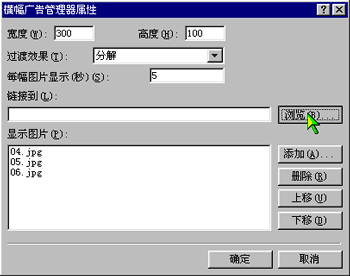
选择要链接到的网页。 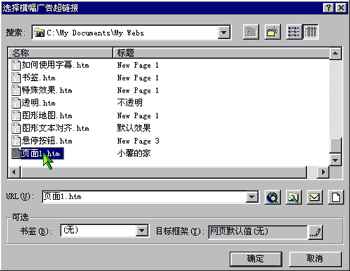
我们来看“横幅广告管理器属性”窗口:
单击“确定”按钮,切换到预览模式,广告条的效果就出来了,单击广告条就跳转到指定的画面了。 上一节 下一节 |  当前位置:学海荡舟 -> 电脑乐园☆ -> FrontPage 2000