|
我们讲了这么多的网页设计技巧,现在就可以进入创建站点的学习了。
用FRONTPAGE创建站点是很容易的。首先,我们来看一下创建一个只包含一个网页的站点。
选择“文件”菜单的“新建”选项,单击“站点”命令,这时新建站点对话框就弹出来了,
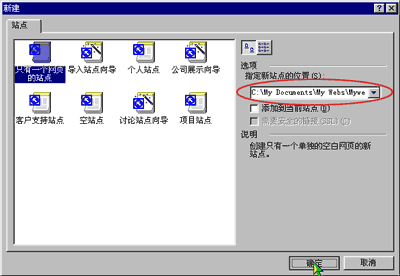
在“指定新站点位置”文本框中输入新站点的位置,单击“只有一个网页的站点” 图标,单击“确定”按钮。
这就建立好站点了,我们现在来看一下新的站点里有什么,单击“视图”工具条的“文件夹”按钮。 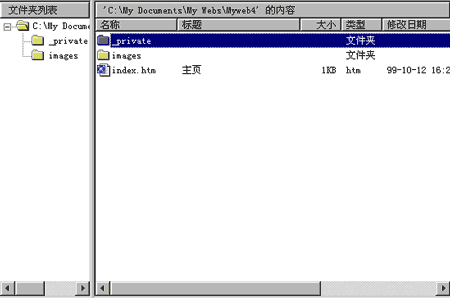
在文件夹列表里有一个网页文件,名字叫做“index.htm”。我们知道,每一个站点都要有一个主页,这个主页也是一个网页文件。浏览者访问站点时首先进入的就是站点的主页。主页的名字在一般情况下就叫做“index.htm”。就是说我们新建只包含一个网页的站点时,FRONTPAGE就自动为我们创建了站点的主页了。这个新建的站点主页时空的,我们可以向里面添加内容。
在文件列表里除了主页之外,还有文件夹。新建站点时,FRONTPAGE都会在站点所在位置下新建两个文件夹,一个是“images”另一个是“_private”。
我们在编辑站点时可以在“image”文件夹里放置站点用到的图片。
“private”文件夹比较特殊,其中的文件对浏览者来说是隐含的,我们可以把一些不想让浏览者看到的网页文件放在这个文件夹里,比如:我们可以在这个文件夹里存放注册用户的个人信息。
尽管每一个站点都要有一个主页,不过创建站点时我们仍然可以从一个空站点开始:
选择“文件”菜单的“新建”命令,单击“站点”选项, 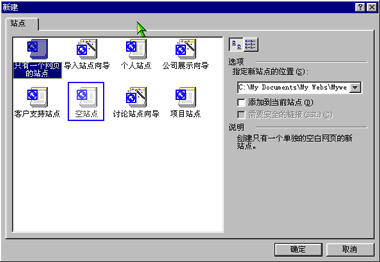
在“新建站点”对话框里,我们可以选择“空站点”图标来创建一个空站点。
“新建站点”对话框中还有许多其他图标,这是FRONTPAGE提供的用来创建站点模板或向导。我们创建只有一个网页的站点或者创建空站点,都是从头开始来创建一个站点,这就好像盖房子一样,首先画图纸。然而,有许多的房子都具有相似的结构和用途,所以我们可以用一张图纸盖很多相似的房子,这样就节省了许多工作。
同样的,尽管站点的风格千差万别但是有许多站点的功能和结构都是一样的,如果我们从头开始建立站点的话,就要做许多重复劳动,这时,我们就可以使用模板或向导来建立站点。
模板和向导的作用就好像盖房子的图纸一样,我们不必每次建立站点时都从头开始。
我们单击“个人站点”图标, 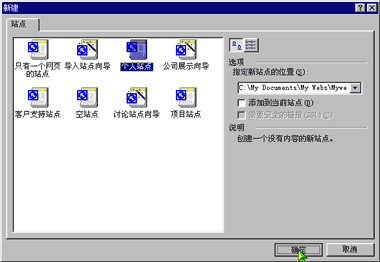
用它可以迅速创建一个个人站点,输入站点所在的位置,单击“确定”按钮, 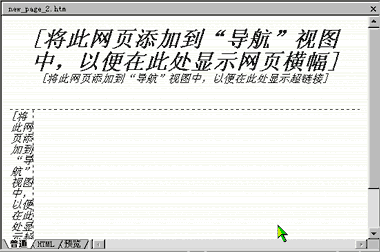
你看,这就是我们刚才创建的个人站点。个人站点模板已经为我们规划好了站点的目录和建立了相关的页面。
现在我们点击一下“文件夹”按钮, 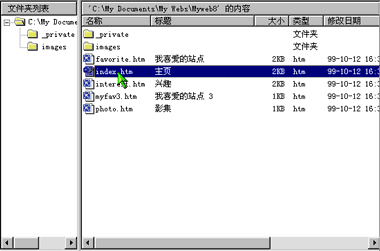
双击index.htm图标, 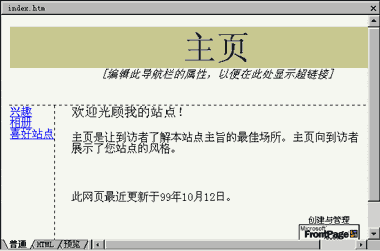
看,这就是我们的个人站点的主页。
哎,好象有许多文字都不对,没关系,这些文字都是可以改变的,现在写的是文字的用途,比如“主题”文字就是用来写网站标题的地方,我们只要把它改为自己喜欢的标题就可以了。
返回到“文件夹”模式, 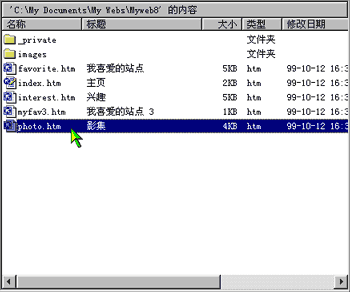
双击photo.htm。 也可以把风景图片换成自己的照片,只要在新建站点的基础上进一步修改就可以做出自己的个人站点了。 这不仅节省了许多力气,同时也给了初学者一个良好的出发点。我想,你会喜欢用模板和向导来创建站点的。
那么模板和向导有什么区别呢?
我们安装软件时,一步步的用对话框提示我们完成安装过程的程序就是一个向导。在FRONTPAGE里,向导也是一种模板,不过它是一种特殊的模板,它会以对话框的形式辅助你完成站点的创建过程。
现在我们选择“文件”菜单的“新建”选项,单击“站点”命令, 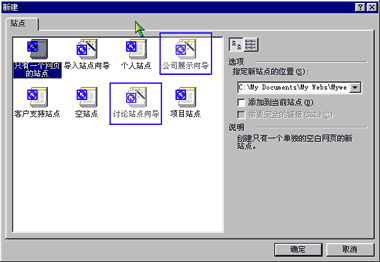
你看,FRONTPAGE提供了两个向导:公司展示向导、讨论站点向导,使用起来都很方便,你有兴趣也可以利用向导建立一个站点。 上一页 下一页
|  当前位置:学海荡舟 -> 电脑乐园☆ -> FrontPage 2000